
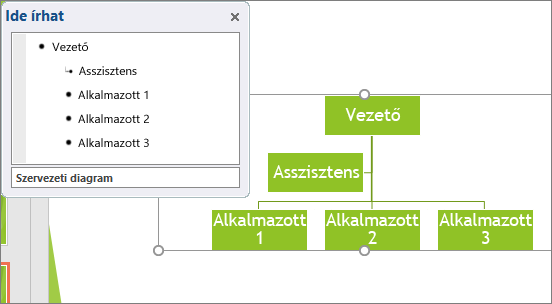
Ha cégén vagy szervezetén belüli beosztotti kapcsolatokat kell ábrázolnia, létrehozhat egy szervezeti diagram elrendezésű SmartArt-ábrát (például a Szervezeti diagramot).
Tipp:
A szervezeti diagramok rajzolásának másik módja a Visio, a Microsoft diagramkészítő alkalmazása. Ha rendelkezik Visióval, olvassa el, hogy miként készíthet szervezeti diagramot a Szervezeti diagram létrehozása a Visióban.
A szervezeti diagramok létrehozásának áttekintése
A SmartArt-ábrákkal szervezeti diagramokat készíthet az Excelben, az Outlookban, a PowerPointban és a Word-ben, és ábrázolhatja a szervezet alárendeltségi viszonyait, például a részlegvezetőket és a nem vezetői beosztású alkalmazottakat.
Ha nincs gyakorlata a SmarArt-ábrák használatában, hasznos lehet, ha elolvassa a következő cikkeket, mielőtt szervezeti diagramba kezd:
Szervezeti diagram létrehozása
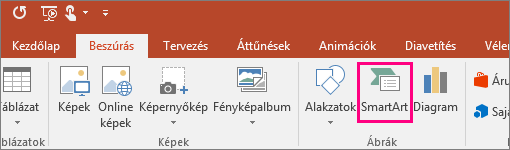
Kattintson a Beszúrás lap Ábrák csoportjában a SmartArt gombra.
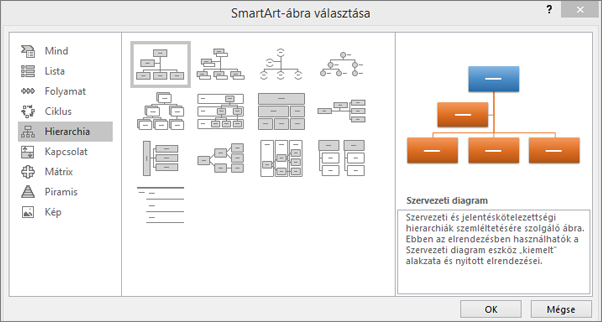
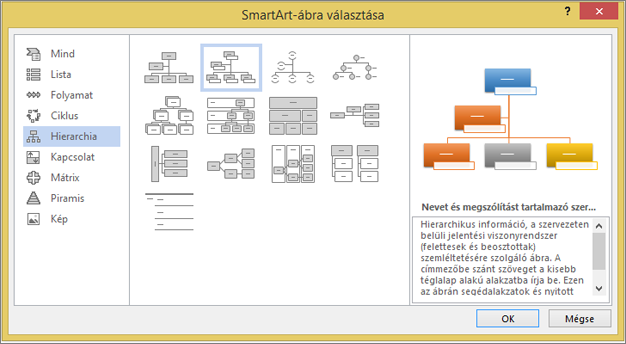
A PowerPoint 2016 Beszúrás lapján található Ábrák csoport képeA SmartArt-ábra választása gyűjteményben kattintson a Hierarchia típusra, válasszon ki egy szervezetidiagram-elrendezést (például Szervezeti diagram), majd kattintson az OK gombra.
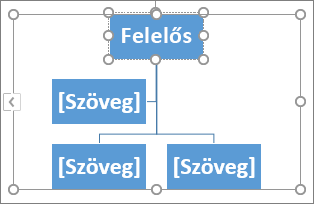
Szöveg megadásához válasszon az alábbi lehetőségek közül:
Kattintson egy dobozba a SmartArt-ábrában, majd írja be a szöveget.
Megjegyzés
A legjobb, ha ezt a lehetőséget akkor választja, ha már minden kívánt szövegdobozt hozzáadott.
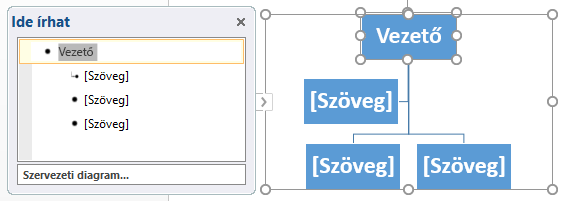
Kattintson a [ Szöveg] elemre a szövegablakban , majd írja be a szöveget.
Megjegyzés
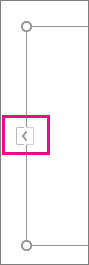
Ha a szövegablak nem látható, kattintson a SmartArt-ábra szélén lévő vezérlőelemre.
Egy másik helyen vagy programban másolja a szöveget a vágólapra, kattintson a [Szöveg] mezőre a Szöveg ablakban, és illessze be a szöveget.
Mi más érdekli?
Képes szervezeti diagram létrehozása
- A dokumentumban, bemutatóban vagy számolótáblában a Beszúrás lap Ábrák csoportjában kattintson a SmartArt gombra.
A PowerPoint 2016 Beszúrás lapján található Ábrák csoport képe - A SmartArt-ábra választása gyűjteményben kattintson a Hierarchia típusra, majd kattintson duplán a Képes szervezeti diagram vagy a Körös-képes hierarchia elemre, végül kattintson az OK gombra.
- Kép hozzáadásához kattintson a képikonra abban a dobozban, ahová képet szeretne hozzáadni, nyissa meg a használni kívánt képet tartalmazó mappát, kattintson a képfájlra, majd kattintson a Beszúrás gombra.
- Adja meg a szöveget a Szervezeti diagram létrehozása című rész 3. lépésének megfelelően..
Doboz hozzáadása vagy törlése a szervezeti diagramban
Doboz hozzáadása
Kattintson az új doboz kívánt helyéhez legközelebb található dobozra.
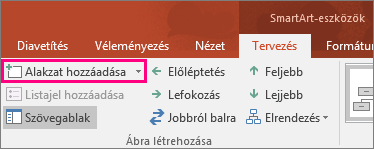
A SmartArt-eszközök eszközcsoport Tervezés lapján (vagy újabb verziókban SmartArt-tervezés) kattintson az Alakzat hozzáadása gomb melletti nyílra, majd tegye a következők valamelyikét:
Megjegyzés
Ha nem látható a SmartArt-eszközök vagy a Tervezés vagy a SmartArt-tervezés lap, győződjön meg arról, hogy kijelölte a SmartArt-ábrát. Előfordulhat, hogy annak kijelöléshez és a Tervezés lap megnyitásához duplán kell kattintania a SmartArt-ábrára.
- Ha a kiválasztott dobozzal azonos szintre, de mögé kíván beilleszteni újabb dobozt, kattintson a Mögé gombra.
- Ha a kiválasztott dobozzal azonos szintre, de elé kíván beilleszteni dobozt, kattintson az Elé gombra.
- Ha egy szinttel a kiválasztott doboz fölé kíván beilleszteni dobozt, kattintson a Fölé gombra.
Az új doboz elfoglalja a kijelölt doboz helyét, és a kijelölt doboz az alatta lévő összes többivel együtt egy szinttel lejjebb kerül. - Ha egy szinttel a kiválasztott doboz alá kíván beilleszteni dobozt, kattintson az Alá gombra.
- Új asszisztensdoboz hozzáadásához kattintson az Új asszisztens gombra.
Az új asszisztensdoboz a többi, vele azonos szintű doboz fölé kerül a SmartArt-ábrán, a Szöveg ablakban azonban a vele egy szinten lévő alakzatok után jelenik meg.
Az Add Assistant csak szervezetidiagram-elrendezések esetén érhető el. Hierarchikus elrendezések, például Hierarchia esetén nem érhető el.
Doboz törlése
Doboz törléséhez kattintson annak szegélyére, majd nyomja le a Delete billentyűt a billentyűzeten.
Megjegyzés
Ha kapcsolatábrához szeretne új dobozt hozzáadni, a megfelelő elhelyezés eléréséhez kísérletezzen az új alakzat kijelölt doboz elé és mögé való illesztésével.
Alakzat felvétele a Szöveg ablakból:
- Az alakzat szintjén vigye a kurzort a szöveg végéhez, ahova az új alakzatot szeretné hozzáadni.
- Nyomja le az Enter billentyűt, majd írja be a kívánt szöveget az új alakzatba.
- Asszisztensdoboz hozzáadásához nyomja le az Enter billentyűt, miután kijelölt egy asszisztensdobozt a szövegablakban.
Bár a szervezetidiagram-elrendezésekben (például a Szervezeti diagram elrendezésben) automatikusan nem köthet össze vonallal két felső szintű dobozt, hasonló hatást érhet el, ha a SmartArt-ábra felső szintjén elhelyez egy dobozt, majd a dobozokat vonallal összeköti. (A Beszúrás lap Ábrák csoportjában kattintson az Alakzat gombra, jelöljön ki egy vonaltípust, és húzzon vonalat a két doboz közé.) További információ a vonalrajzolásról az olvasás útján Vonal vagy összekötő rajzolása és törlése
Doboz áthelyezéséhez kattintson az áthelyezni kívánt dobozra, majd húzza az új helyére. A doboz kis lépésekben történő áthelyezéséhez vagy elmozdításához a Ctrl billentyűt lenyomva tartva használja a nyílbillentyűket.
Folytonos vonal pontvonallá alakítása
Ha két doboz között a beosztotti viszonyt pontozott vonallal szeretné szemléltetni, módosítsa a két doboz közötti vonal stílusát.
- Kattintson arra a SmartArt-ábrára, amelynek a vonalait meg szeretné változtatni.
- Kattintson a jobb gombbal a vonalra, és válassza az Alakzat formázása parancsot a helyi menüben.
- Kattintson a Vonal vagy a Vonalstílus elemre, majd válassza ki a megfelelő típust a Szaggatás típusa listából .
Az elrendezés nyílási irányának módosítása szervezeti diagramban
A nyíló elrendezés a kijelölt doboz alatti összes doboz elrendezésére hatással van. Bár szervezeti diagramok létrehozására más hierarchikus elrendezéseket is használhat, a nyíló elrendezések csak szervezetidiagram-elrendezésekben használathatók.
Kattintson arra a dobozra, amelyen a nyíló elrendezést alkalmazni szeretné.
A SmartArt-eszközök eszközcsoport Tervezés lapján (vagy újabb verzióiban SmartArt-tervezés) kattintson az Ábra létrehozása csoport Elrendezés gombjára, majd tegye a következők egyikét:
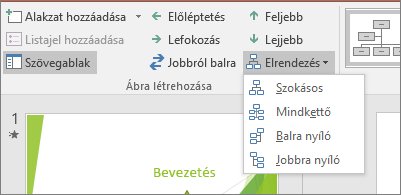
Megjegyzés
Ha nem látható a SmartArt-eszközök vagy a Tervezés vagy a SmartArt-tervezés lap, győződjön meg arról, hogy kijelölt egy SmartArt-ábrát. Előfordulhat, hogy annak kijelöléshez és a Tervezés lap megnyitásához duplán kell kattintania a SmartArt-ábrára.
- Ha a kiválasztott doboz alatti összes dobozt középre szeretné rendezni, válassza a Normál lehetőséget.
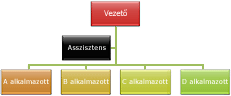
- Ha a kiválasztott doboz alatti összes dobozt két oszlopban középre szeretné rendezni, válassza a Mindkettő lehetőséget.
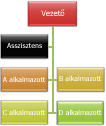
- Ha a kiválasztott dobozt jobbra kívánja helyezni, és minden alatta lévő dobozt balra szeretne rendezni, válassza a Balra nyíló lehetőséget.
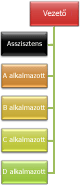
- Ha a kiválasztott dobozt balra kívánja helyezni, és minden alatta lévő dobozt jobbra szeretne rendezni, válassza a Jobbra nyíló lehetőséget.
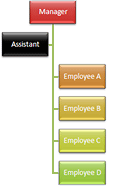
- Ha a kiválasztott doboz alatti összes dobozt középre szeretné rendezni, válassza a Normál lehetőséget.
A szervezeti diagram színeinek a módosítása
A témaszínekből származtatott színkombinációkat a SmartArt-ábra dobozaira is alkalmazhatja.
- Kattintson arra a SmartArt-ábrára, amelynek a színét módosítani szeretné.
- A SmartArt-eszközökTervezés lapjának (vagy újabb verziókban SmartArt-tervezés) menüjének SmartArt-stílusok csoportjában kattintson a Színek módosítása gombra.
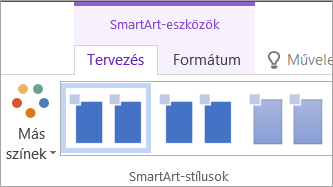
Ha nem látható a SmartArt-eszközök vagy a Tervezés vagy a SmartArt-tervezés lap, győződjön meg arról, hogy kijelölte a SmartArt-ábrát. - Kattintson a használni kívánt színkombinációra.
Tipp:
Ha a mutatót az egyik miniatűr fölé viszi, megfigyelheti, hogy a szín alkalmazásával hogyan változik a SmartArt-ábra.
Doboz színének módosítása a szervezeti diagramban
- Kattintson a jobb gombbal a doboz szegélyére, majd kattintson az Alakzat formázása parancsra a helyi menüben.
- Válassza a Kitöltés terület Egyszínű kitöltés elemét.
- Kattintson a Szín gombra, majd a kívánt színre.
- A háttérszín átlátszóságának beállításához használja az Átlátszóság csúszkát vagy a csúszka melletti mezőben adjon meg egy értéket. Az átlátszóság százalékos értéke 0% (teljesen átlátszatlan, alapértelmezett beállítás) és 100% (teljesen átlátszó) között lehet.
SmartArt-stíluseffektusok hozzáadása a szervezeti diagramhoz
A SmartArt-stílusok különböző effektusok, például vonalstílus, fazetta vagy térhatás kombinációi, amelyeket a SmartArt-ábra dobozaira alkalmazhat, így egyedülálló, profi megjelenést alakíthat ki.
- Kattintson arra a SmartArt-ábrára, amelynek SmartArt-stílusát módosítani szeretné.
- A SmartArt-eszközök lap Tervezés lapján (vagy újabb verziókban SmartArt-tervezés lapján) kattintson a kívánt SmartArt-stílusok csoportban.
További SmartArt-stílusok megtekintéséhez kattintson az Egyebek gombra .
.
Ha nem látható a SmartArt-eszközök vagy a Tervezés lap, győződjön meg arról, hogy kiválasztott egy SmartArt-ábrát.
Tipp:
Egyes korábbi verziókban még több effektusbeállítást (például árnyékot, ragyogást és tükröződést) érhet el, ha a SmartArt-eszközök eszközcsoport Formátum lapjának Alakzatstílusok csoportjában az Effektusok gombra kattint, majd kiválasztja a kívánt effektust.
Lásd még
Információk megjelenítése és elrejtése Visio szervezeti diagramban