
A szövegdobozok (és a bennük lévő szöveg), alakzatok, WordArt-objektumok és képek pozíciója forgatással vagy tükrözéssel módosítható.
Ha e-mailben dolgozik, olvassa el a Kép forgatása az Outlookban című cikket.
Az alábbi, részletes útmutatást tartalmazó szakaszokat a címükre kattintva nyithatja meg.
Elforgatás tetszőleges szöggel
Kattintson az elforgatni kívánt objektumra.
Kattintson az objektum tetején látható forgató fogópontra, majd húzza a kívánt irányba.

- Ha a forgatást 15 fokos lépésenként kívánja végezni, a forgatópont húzása közben tartsa lenyomva a Shift billentyűt.
- Ha több alakzatot forgat egyszerre, akkor nem együtt, hanem egyesével, saját középpontjuk körül forgatja el őket.
Forgatás pontos szögben fokonként
- Kattintson a forgatni kívánt objektumra.
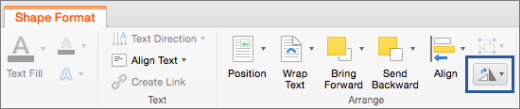
- A Rajzeszközök (vagy kép forgatása esetén a Képeszközök) eszközcsoport Formátum lapján kattintson az Elrendezés csoport Forgatás gombjára, majd kattintson a További elforgatási beállítások pontra.
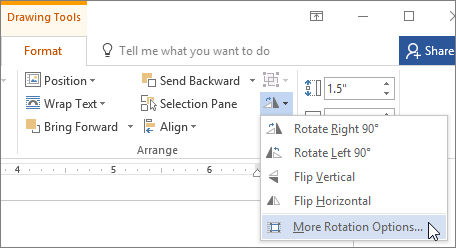
- A megnyíló ablaktáblában vagy párbeszédpanelen a Forgatás mezőben adja meg, hogy hány fokkal szeretné elforgatni az objektumot. Az objektum pontos forgatásához használhatja a nyilakat is.
Ha nem látható a Rajzeszközök vagy a Képeszközök eszközcsoport Formátum lapja, ellenőrizze, hogy ki van-e jelölve legalább egy szövegdoboz, alakzat vagy WordArt-objektum. Előfordulhat, hogy a Formátum lap megnyitásához duplán az objektumra kell kattintania.
Elforgatás 90 fokkal
Kattintson az elforgatni kívánt objektumra.
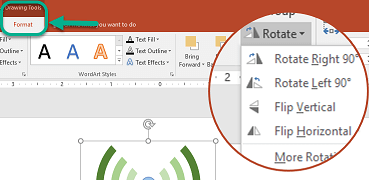
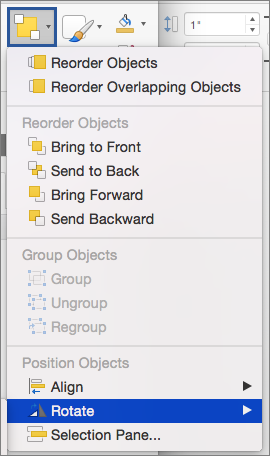
A Rajzeszközök (vagy kép forgatása esetén a Képeszközök) eszközcsoport Formátum lapján kattintson az Elrendezés csoport Forgatás gombjára, majd tegye az alábbiakat:
- Az objektum 90 fokkal jobbra történő forgatásához kattintson a Forgatás jobbra 90 fokkal parancsra.
- Az objektum 90 fokkal balra történő forgatásához kattintson a Forgatás balra 90 fokkal parancsra.
Ha nem látható a Rajzeszközök vagy a Képeszközök eszközcsoport Formátum lapja, ellenőrizze, hogy ki van-e jelölve legalább egy szövegdoboz, alakzat, WordArt-objektum vagy kép. Előfordulhat, hogy a Formátum lap megnyitásához duplán az objektumra kell kattintania.
Objektum tükrözése
Létrehozhatja egy tükörkép effektusát, illetve a tükrözési eszközökkel fejjel lefelé tükrözheti az objektumokat.
Kattintson az elforgatni kívánt objektumra.
A Rajzeszközök (vagy kép forgatása esetén a Képeszközök) eszközcsoport Formátum lapján kattintson az Elrendezés csoport Forgatás gombjára, majd tegye az alábbiakat:
- Objektum fejjel lefelé forgatásához kattintson a Vízszintes tükrözés lehetőségre.
- Objektum tükörképének a létrehozásához kattintson a Függőleges tükrözés lehetőségre.
Ha nem látható a Rajzeszközök vagy a Képeszközök eszközcsoport Formátum lapja, ellenőrizze, hogy ki van-e jelölve legalább egy szövegdoboz, alakzat, WordArt-objektum vagy kép. Előfordulhat, hogy a Formátum lap megnyitásához duplán az objektumra kell kattintania.
Szöveg megfordítása tükrözött objektumban
Tipp:
Ha egy dokumentumban egyszerűen csak a szöveg tükörképét szeretné létrehozni, olvassa el a Szöveg megfordítása és tükörkép létrehozása című témakört.
Objektum forgatásakor a benne lévő szöveg is forogni fog. Tükrözött objektumban lévő szöveg azonban nem tükröződik automatikusan a forgatási eszközzel. Ha az objektummal együtt a benne lévő szöveget is meg szeretné fordítani, az Outlook, az Excel és a PowerPoint esetén hajtsa végre az alábbiakat.
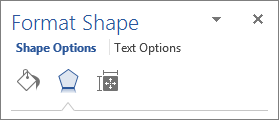
Jelölje ki, majd a jobb gombbal kattintson a megfordítani kívánt objektumra, és válassza az Alakzat formázása parancsot.
Az Alakzat formázása munkaablak Alakzat beállításai csoportjában válassza az Effektusok fület.
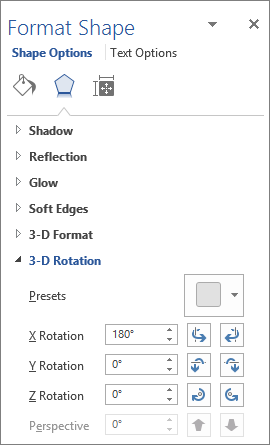
A Térbeli forgatás csoport egyik Forgatás mezőjében (a szöveg kívánt forgatásától függően vízszintes, függőleges vagy mélységi), adja meg a 180 fok értéket.
Megjegyzés
- A forgatás módosítása hatással lehet az objektum kitöltőszínére. A kitöltőszínt az Alakzat formázása munkaablak Kitöltés && Vonal
 módosíthatja.
 - Amikor a szöveg szerkesztéséhez az objektumba kattint, az a szerkesztés közben ideiglenesen visszavált az eredeti megjelenésére. Amikor befejezte a szöveg szerkesztését, és az objektumon kívülre kattint, újból a fordított megjelenés lép érvénybe.
- A forgatás módosítása hatással lehet az objektum kitöltőszínére. A kitöltőszínt az Alakzat formázása munkaablak Kitöltés && Vonal


Szöveg megfordítása
Lásd a Szöveg megfordítása vagy tükrözése című cikket.
Táblázat vagy SmartArt-ábra elforgatása
Másolja a táblázatot vagy SmartArt-ábrát a vágólapra, illessze be képként, majd forgassa el a képet.
Lásd még
Szöveg tördelése kör vagy más alakzat köré
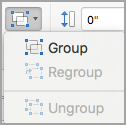
Alakzatok, képek és egyéb objektumok csoportba foglalása és a csoport bontása