Körülvágással megszabadulhat a kép szélein lévő felesleges részektől.
- Ha ehelyett el szeretné távolítani egy kép hátterét , olvassa el a Kép hátterének eltávolítása című témakört.
- Ha fel szeretné nagyítani vagy kicsinyíteni a képet, olvassa el a Kép méretének módosítása című témakört.
Fontos
A kép levágott részei nem törlődnek a fájlból, így mások is láthatják őket; a keresőmotorokat is beleértve, ha a körülvágott képet közzétették az interneten. Ha a levágott területen bizalmas adatok találhatók, mindenképpen törölje a levágott területeket (lásd alább), majd mentse a fájlt.
A margók alapvető körülvágása mellett a képeket meghatározott alakzatokra és méretarányokra is körülvághatja, illetve képkitöltéseket is vághat az alakzatokon belülre (a Mac Microsoft 365-ben és az Office újabb verzióiban).
Kép margóinak körülvágása
- A **Beszúrás** > **Kép** segítségével adhatja hozzá a képet egy Microsoft 365-fájlhoz (például Word-dokumentumhoz, PowerPoint-bemutatóhoz vagy Excel-munkafüzethez).
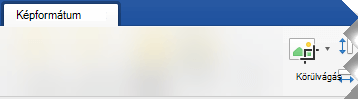
Jelölje ki a képet, majd a Képformátum lapon válassza a
 és körülvágás gombot.
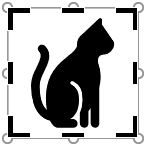
Fekete körülvágási fogópontok jelennek meg a kép szélein és sarkaiban.
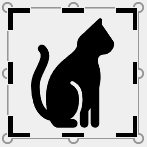
Vágja körül a képet az alábbi módszerek egyikével:
Leírás Művelet Az egyik oldal levágása Húzza befelé az egyik oldal körülvágópontját Két szomszédos oldal egyidejű körülvágása Húzza befelé a sarki körülvágópontot Két párhuzamos oldal egyenlő mértékű, egyidejű levágása Tartsa lenyomva a Ctrl billentyűt, majd húzza befelé az oldalsó körülvágópontot A körülvágást ki is csökkentheti, a körülvágási fogópontokat befelé húzhatja, ha befelé és ne befelé húzza a körülvágási fogópontokat.
(Nem kötelező) A körülvágott terület áthelyezéséhez módosítsa a körülvágott területet a körülvágási téglalap éleinek vagy sarkainak húzásával, vagy mozgassa a képet.
Amikor végzett, nyomja meg az Esc billentyűt, vagy kattintson a dokumentumban a képen kívülre.
Megjegyzés
A körülvágási eszközök nem használhatók alakzatokhoz, de átméretezheti az alakzatokat, és a Csomópontok szerkesztése eszközzel a körülvágáshoz hasonló hatást érhet el, illetve testre szabhatja az alakzatokat. További információt az alakzat szerkesztése vagy körülvágása Csomópontszerkesztő használatával című témakör tartalmaz.
Körülvágás alakzatra, például körre
Lásd: Kép körülvágása alakzatba illesztéshez.
Más típusú körülvágás
Az alábbi, részletes útmutatást tartalmazó szakaszokat a címükre kattintva nyithatja meg.
Kép körülvágása a szokásos méretarány megtartásával
Ha egy képet szokásos fényképméretre vagy oldalarányra vág, az könnyen beleilleszthető egy szabványos képkeretbe. Ezzel az eszközzel azt is megnézheti még a körülvágás előtt, hogy hogyan illik egy kép egy meghatározott méretarányú keretbe.
- AKépbeszúrása funkcióval> hozzáadhatja a képet egy Microsoft 365-fájlhoz (például Word-dokumentumhoz, PowerPoint-bemutatóhoz vagy Excel-munkafüzethez).
- Jelölje ki a képet.
- Válassza a Képformátum lehetőséget, és a Méret csoportban válassza a Körülvágás gomb alatti nyilat.
- A megjelenő menüből válassza a Méretarány lehetőséget, majd válassza ki a kívánt arányt.
Megjelenik a körülvágási téglalap, jelezvén, hogy milyen lesz a kép a kiválasztott méretarányra körülvágva. - Ha szeretné, állítsa be a körülvágott területet a körülvágási fogópontokkal.
- Amikor végzett, nyomja meg az Esc billentyűt, vagy kattintson a dokumentumban a képen kívülre.
Kép körülvágása úgy, hogy beleférjen egy alakzatba, vagy kitöltsön egy alakzatot
Lépjen a Kezdőképernyőre egy alakzattal, és illesszen hozzá egy képet.
Kép körülvágása a Microsoft 365 használata nélkül
Mind a Paint (a Windows néhány verziójában), mind a Paint 3D (a Windows 10-ben) alkalmazás segít a képek körülvágásában. Ha megnyitja a képet az appban, az eszköztáron megjelenik a Körülvágás gomb. Ebből a rövid bemutatóvideóból megismerheti a Paint 3D app néhány funkcióját.
Kép levágott részeinek törlése
Alapértelmezés szerint a kép körülvágása után a levágott területek a fájl részei maradnak, rejtve a nézet elől. Csökkentheti azonban a fájlméretet, ha eltávolítja a levágott területeket a képfájlból. Ezzel ráadásul megakadályozhatja, hogy mások megnézzék a kép azon részeit, amelyeket levágott.
Fontos
Ha körülvágott területeket töröl, és később meggondolja magát, a Visszavonás gombra kattintva visszaállíthatja őket. A törlések a fájl mentéséig visszavonhatók.
Levágott területek eltávolítása a képfájlból:
Jelölje ki azokat a képeket, amelyeknek a levágott területeit törölni szeretné.
Válassza a Képformátum lehetőséget, majd a Kiigazítás csoportban válassza a Képek tömörítése parancsot. Megjelenik a tömörítési beállításokat tartalmazó párbeszédpanel.
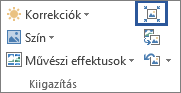
Ha nem jelenik meg a Képformátum lap, ellenőrizze, hogy képet jelölt-e ki . Lehet, hogy duplán kell a képre kattintania, hogy megjelenjen a Képformátum lap.Ha nincs bejelölve a Tömörítési beállítások csoport Képek levágott részeinek törlése jelölőnégyzete, jelölje be.
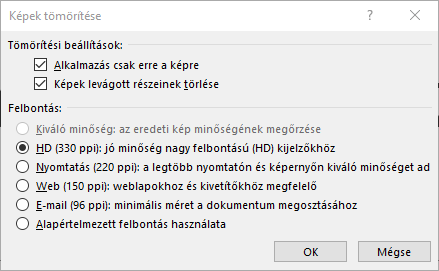
Ha csak a kijelölt kép(ek) levágott részeit szeretné eltávolítani, tehát nem az összes képet a fájlból, jelölje be az Alkalmazás csak erre a képre jelölőnégyzetet.
Szükség esetén jelölje be a Felbontás csoport valamelyik választógombját.Kattintson az OK gombra.
Tipp:
A képek fájlméretének csökkentésére és a képtömörítésre vonatkozó további tudnivalókat a Kép fájlméretének csökkentése című cikkben olvashatja.
Lásd még
Kép részének kivágása vagy lefedése
Rajz hozzáadása Word-dokumentumhoz