
A képtömörítés kikapcsolásával javíthatja a képminőséget, ugyanakkor a tömörítetlen képek igen nagy méretű fájlokat eredményezhetnek.
Megjegyzés
A képtömörítés kikapcsolásának lépései eltérnek az Outlookban. Ha ki szeretné kapcsolni az üzenethez hozzáadott képek tömörítését, kövesse az alábbi utasításokat az Outlookban.
A tömörítés kikapcsolása a Word, a PowerPoint és az Excel alkalmazásban
Kattintson a Fájlbeállítások> gombra.
A megjelenő beállításpanelen kattintson a Speciális kategóriára.
A Kép mérete és minősége listában tegye a következők valamelyikét. (Ebben a példában a Word beállításai láthatók.)
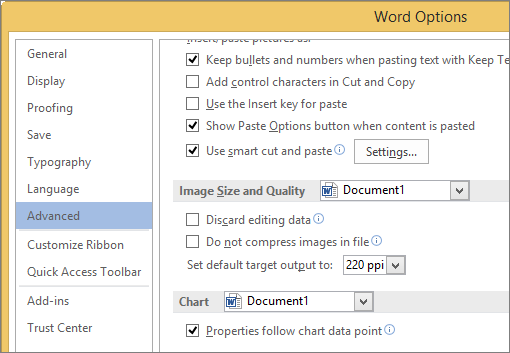
- Ha az aktuális dokumentumot szeretné választani, akkor figyelmen kívül hagyhatja a legördülő listát.
- Kattintson a lista nyilára, és válassza ki azt a fájlt, amelynél mellőzni szeretné a képek tömörítését.
- Ha minden jövőbeni dokumentumban ki szeretné kapcsolni a képek tömörítését, akkor válassza Az összes új dokumentum lehetőséget (csak a Wordben érhető el).
A Kép mérete és minősége rész alatt jelölje be a Ne legyenek tömörítve a fájlban lévő képek jelölőnégyzetet. Ez a beállítás csak a Kép mérete és minősége listában kiválasztott dokumentumra érvényes, kivéve ha Az összes új dokumentum lehetőséget is kiválasztotta.
A különálló képek tömörítéséről, illetve a képminőség és a felbontás más beállításairól bővebben a Kép fájlméretének csökkentése című témakörből tájékozódhat.
A tömörítés kikapcsolása az Outlookban
A képtömörítés kikapcsolása az Outlookban csak azt követően érhető el, hogy hozzáadott egy képet mellékletként egy e-mailhez.
- Kattintson az e-mailben, amelyhez csatolta a képet, a Fájlinformációk> gombra.
- A felső Képmellékletek területen válassza a Képek átméretezésének mellőzése lehetőséget.