Szeretnénk megismerni a véleményét, hogy mi működik jól és mi nem, és hogy milyen fejlesztésekre vonatkozó ötleteink vannak, beleértve a lehetséges új funkciókat és funkciókat. Az Ön visszajelzése segít nekünk javítani a felhasználói élményt az Ön és az összes Microsoft 365-felhasználó számára világszerte.
Ha hasznosabbá szeretné tenni a visszajelzését, kérjük, csatoljon egy képernyőképet (ahol szükséges). Lehetőleg válassza azt a lehetőséget is, amely lehetővé teszi számunkra, hogy kapcsolatba lépjünk Önnel, majd adja meg az e-mail-címét.
Megjegyzés
A Microsoft 365-alkalmazások újabb verziói közvetlenebbül küldik el aggályait az érintett csapatnak. A legjobb visszajelzési élmény érdekében frissítse az alkalmazásait.
A leggyorsabban bármelyik Microsoft 365-alkalmazásból juttathatja el megjegyzéseit a fejlesztőkhöz. Naponta elolvassák az ügyfelek visszajelzéseit.
Az alkalmazásból nyissa meg a Súgó>visszajelzése lapot.
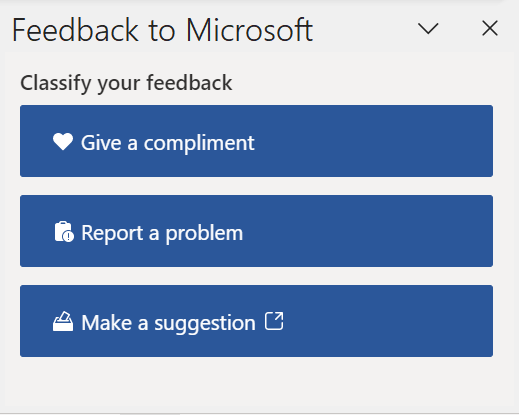
vagy
Az alkalmazásból válassza a Visszajelzés fájlként> lehetőséget.
Kattintson a Súgó menüre, és válassza a Visszajelzés parancsot.
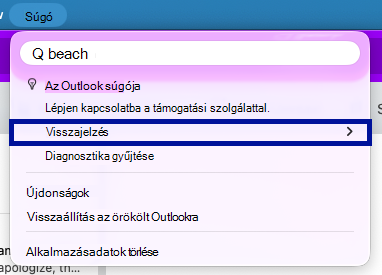
A megnyíló párbeszédpanelen válassza ki az elküldeni kívánt visszajelzést.
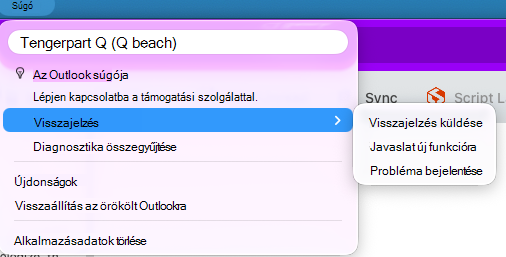
Outlook
Megjegyzés
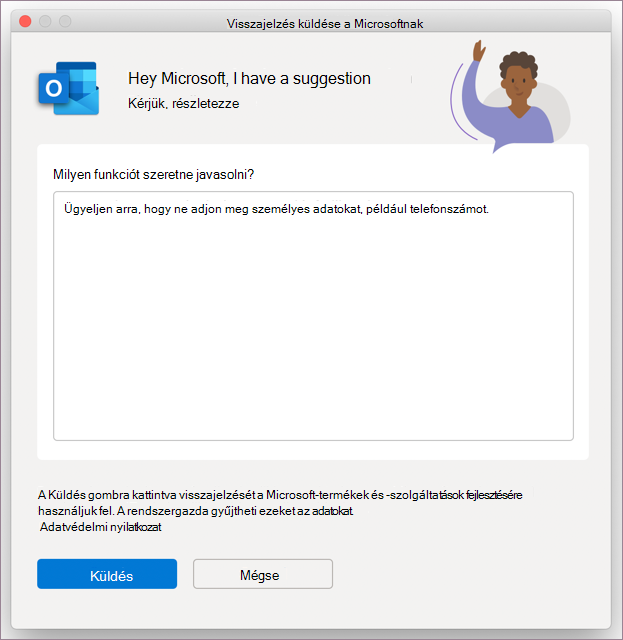
A Visszajelzés küldése funkcióban tett javaslat lehetősége jelenleg csak az új MacOS Outlookban érhető el.
A MacOS Outlookban, amikor a Visszajelzés küldése lehetőséget választja, a megnyíló párbeszédpanelen közvetlenül a termékcsapatunknak küldheti javaslatát.
Egy Microsoft 365 mobilalkalmazásban válassza ki a profilképét a bal felső sarokban. Ezután válassza a Súgó & Visszajelzés lehetőséget a listából.
Az Outlook mobilappban válassza a Kezdőlap elemet az oldalsó menü bal felső részének megnyitásához. Válassza a Súgó & a Visszajelzés>küldése lehetőséget.
Egy Microsoft 365-alkalmazásban válassza ki a profilképét a bal felső sarokban. Ezután válassza a Send Feedback (Visszajelzés küldése) lehetőséget.
A leggyorsabban a fejlesztők fülére jut közvetlenül a Webes Office-ból jut el. És ha szeretné, az e-mail-címét is megadhatja, hogy ha további tisztázásra van szükség, kapcsolatba léphessenek Önnel. Minden visszajelzést elolvasnak.
- Ha visszajelzést szeretne küldeni Outlook.com vagy Webes Outlook, be kell jelentkeznie. Miután bejelentkezett, válassza a Súgó lehetőséget a Súgó ablaktábla megnyitásához , és válassza a Visszajelzés lehetőséget az ablaktábla alján.
- Minden más Office-webappban válassza a Súgó>visszajelzése lehetőséget.
