A Fordítás funkció jelenleg a Word, az Excel, a OneNote, az Outlook és a PowerPoint appban érhető el.
Fontos
A Translator funkció már nem érhető el a 21Vianet által üzemeltetett Microsoft 365-höz.
Megjegyzés
Az Outlook webes használathoz eljárás megegyezik az új Windows Outlook esetében alkalmazott eljárásokkal. Az utasításokért válassza a fenti Web fület.
E-mail fordítása az Outlookban
Az Outlookban szükség esetén szavakat, kifejezéseket és teljes üzeneteket fordíthat le. Beállíthatja úgy is, hogy az Outlook automatikusan lefordítsa a más nyelvekre érkező üzeneteket.
Amikor idegen nyelven kap e-mailt, megjelenik egy üzenet az üzenet tetején, amely megkérdezi, hogy szeretné-e, ha az Outlook lefordítaná az e-mailt az Ön által választott nyelvre.
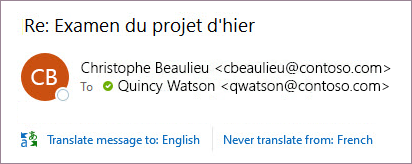
Amikor idegen nyelvű e-mailt kap, kétféleképpen válaszolhat:
- Az üzenetben válassza az Üzenet lefordítása lehetőséget. Az Outlook az üzenet szövegét lefordított szövegre cseréli.
Miután lefordította az üzenetet, az Eredeti megjelenítése elemre kattintva az eredeti nyelven jelenítheti meg az üzenetet, az automatikus fordítás bekapcsolásával pedig mindig a kívánt nyelvre fordíthatja le az üzeneteket. - Az üzenetben válassza a Soha ne fordítsa le lehetőséget. Az Outlook a jövőben nem kérdezi meg, hogy lefordítja-e az üzeneteket erről a nyelvről.
Ha valamilyen oknál fogva az Outlook nem kínálja fel ezeket a lehetőségeket, válassza a menüszalag Fordítás gombját, vagy kattintson a jobb gombbal az üzenetre, és válassza a Fordítás, majd az Üzenet lefordítása parancsot.
- A Kezdőlap lapon válassza az Üzenet fordítása> lehetőséget.
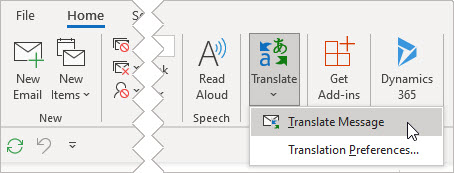
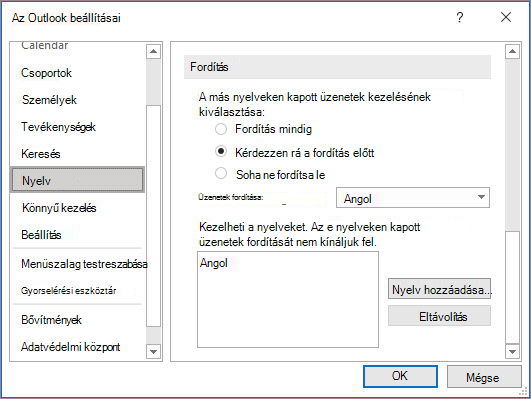
A fordítási beállítások módosításához lépjen a Kezdőlap > Fordítási > beállítások lapjára.
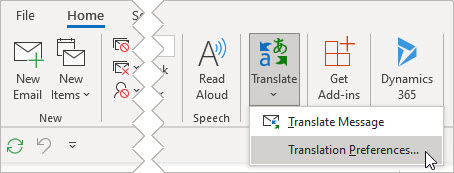
Itt állíthatja be az előnyben részesített nyelvet.
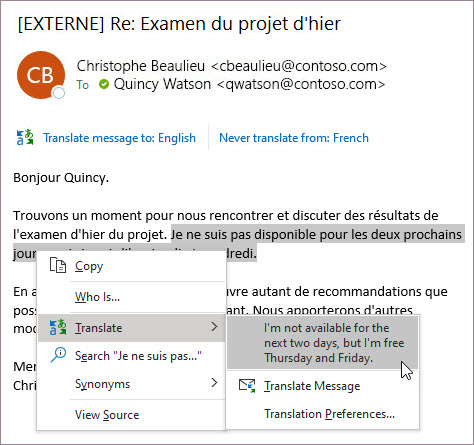
E-mail egy részének lefordítása
Ha egy üzenetnek csak egy részletét szeretné lefordítani, jelölje ki a szöveget, és kattintson rá a jobb gombbal. Az Outlook ekkor megjeleníti a fordítást a megjelenő helyi menüben.
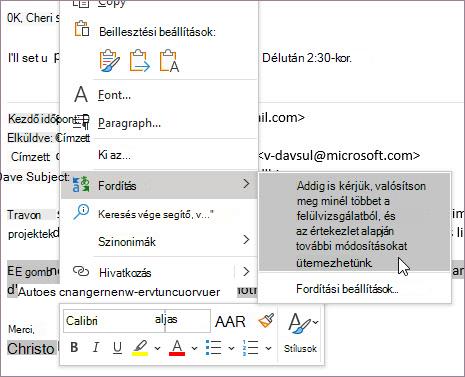
Üzenet írása közben kijelölhet egy szövegrészt, és a jobb gombbal rákattintva lefordíthatja a kívánt nyelvre. A lefordított szövegre kattintva beszúrhatja azt az éppen írt üzenetbe.
További információ: Az Outlook új fordítási funkcióinak bejelentése.
Megjegyzés
Az automatikus fordítás és az intelligens fordítási javaslatok csak az Exchange Online-postaládákhoz érhetők el.
A Microsoft 365-höz készült Word megkönnyíti ezt
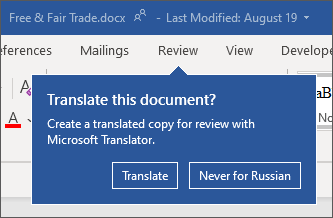
A Microsoft 365-höz készült Word-ben, ha a Word-be telepített nyelvtől eltérő nyelven nyit meg egy dokumentumot, a Word intelligensen felajánlja, hogy lefordítja Önnek a dokumentumot. Kattintson a Fordítás gombra, és a program létrehozza a dokumentum új, gépi fordítású másolatát.
Szavak és kifejezések fordítása a Wordben, Excelben vagy PowerPointban
Jelölje ki a lefordítani kívánt cellát vagy szöveget a dokumentumban, számolótáblában vagy bemutatóban.
Válassza a Véleményezés>és a Fordítás lehetőséget.
A fordítás megtekintéséhez válassza ki a kívánt nyelvet.
Válassza a Beszúrás elemet. A program beszúrja a lefordított szöveget az 1. lépésben kijelölt szöveg helyére.
Megjegyzés
Az Excelben nincs Beszúrás gomb, ezért az 1. lépésben kijelölt szöveget másolnia kell, majd be kell illesztenie.
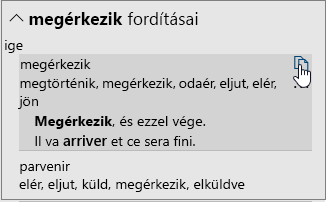
Előfordulhat, hogy a program több fordítást is felajánl. Ha kibontja a lefordított elemet, megjeleníthet egy példát a használatra mindkét nyelven. Válassza ki a kívánt szöveget, majd kattintson a Másolás lehetőségre.
Ez a funkció a Microsoft 365-előfizetők és az Office 2021 számára érhető el. A Translator használatához internetkapcsolatra is szükség van, és az Office kapcsolt szolgáltatásait is be kell kapcsolni.
Az előfizetők havi rendszerességgel új funkciókhoz és fejlesztésekhez jutnak.
Nem tudja biztosan, hogy az Office melyik verzióját futtatja? Olvassa el a következő cikket: Melyik Office-verziót használom?
Ez a funkció jelenleg nem érhető el a 21Vianet által üzemeltetett Microsoft 365-öt használó ügyfelek számára.
Teljes fájlok fordítása a Word alkalmazásban
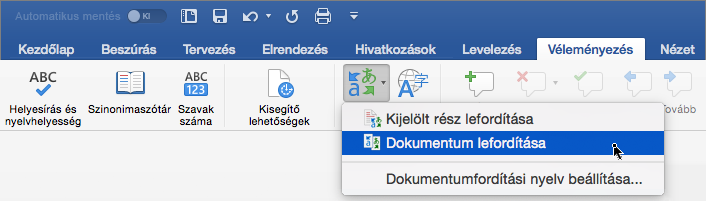
- Válassza a Véleményezés>, Fordítás,Dokumentum lefordítása> lehetőséget.
- A fordítás megtekintéséhez válassza ki a kívánt nyelvet.
- Válassza a Fordítás parancsot. A lefordított dokumentum egy külön ablakban nyílik meg.
- A Fordító bezárásához az eredeti ablakban válassza az OK gombot.
Ez a funkció a Microsoft 365-előfizetők és az Office 2021 számára érhető el. A Translator használatához internetkapcsolatra is szükség van, és az Office kapcsolt szolgáltatásait is be kell kapcsolni.
Az előfizetők havi rendszerességgel új funkciókhoz és fejlesztésekhez jutnak.
Nem tudja biztosan, hogy az Office melyik verzióját futtatja? Olvassa el a következő cikket: Melyik Office-verziót használom?
Szavak és kifejezések fordítása a OneNote-ban
- Jelölje ki a feljegyzésben a lefordítani kívánt szöveget.
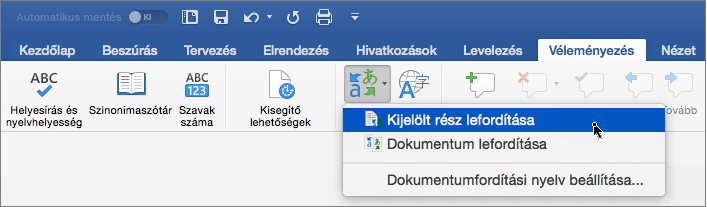
- Válassza a Véleményezés>,a Kijelöltszöveg fordítása> lehetőséget.
- A fordítás megtekintéséhez válassza ki a kívánt nyelvet.
- Válassza a Beszúrás elemet. A program beszúrja a lefordított szöveget az 1. lépésben kijelölt szöveg helyére.
Teljes lapok fordítása a OneNote-ban
- Válassza a Lap áttekintése>,Fordítása>,Fordítása lehetőséget.
- A fordítás megtekintéséhez válassza ki a kívánt nyelvet.
- Válassza a Fordítás parancsot. A lefordított lap a meglévő lap egy melléklapjaként hozzáadásra kerül.
- A Fordító bezárásához az eredeti ablakban válassza az OK gombot.
Fordítási nyelv módosítása
Ha később módosítani szeretné a dokumentumfordítás célnyelvét, vagy ha egynél több nyelvre kell lefordítania egy dokumentumot, ezt megteheti a Fordítás menüben a Dokumentumfordítási nyelv megadása vagy a Fordítási beállítások lehetőséggel, illetve a Fájl lapon a Beállítások elemre kattintva, majd a Nyelv elemet választva.