
Az Office verziójának megállapítása:
- Nyisson meg egy meglévő Office-dokumentumot, vagy hozzon létre egy újat bármelyik Office-alkalmazásban, például a Wordben vagy az Excelben (mi a Wordöt használjuk a példáinkban).
- Ezután az alábbi képernyőképek alapján ellenőrizze, hogy melyik Office-verzióval rendelkezik. Az Office verzióadatainak alapvető lépései függetlenek attól, hogy melyik Office-alkalmazást nyitotta meg.
Tipp:
Ha kimondottan az Outlook verzióadataira kíváncsi, mert például importálni vagy exportálni szeretné az adatokat, olvassa el Az Outlook melyik verziójával rendelkezem? című témakört.
Microsoft 365-előfizetés
A Microsoft 365-előfizetésben megtalálható a Fájl lapfül, valamint az Office Backstage nézet. Utóbbi az a nézet, amely a Fájl fülre való kattintás után megjelenik. A következőt láthatja a Word-ben a Fájlfiók> lehetőség választása után.
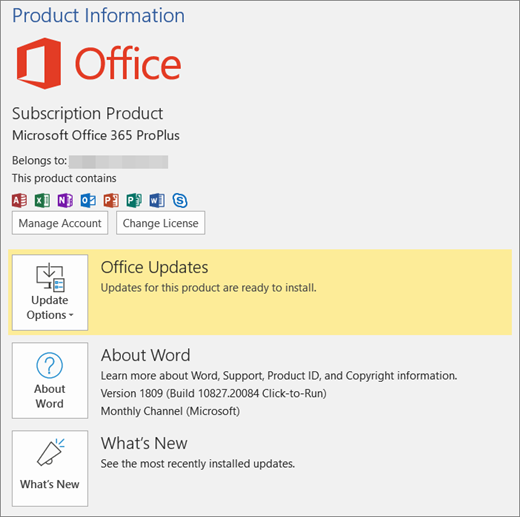 A Word névjegye elemre kattintva láthatja a Microsoft 365 verzióját (16), és hogy 32 vagy 64 bites verziót használ-e.

Office 2019 és Office 2016 (egyszeri vásárlás)
Ezek a verziók a Fájl fület és az Office Backstage-nézetet használják, amit akkor lát, ha a Fájl elemre kattint. A következőt láthatja a Word-ben a Fájlfiók> lehetőség választása után.
Megjegyzés
Az Outlookban kattintson a Fájl>– Office-fiók elemre.
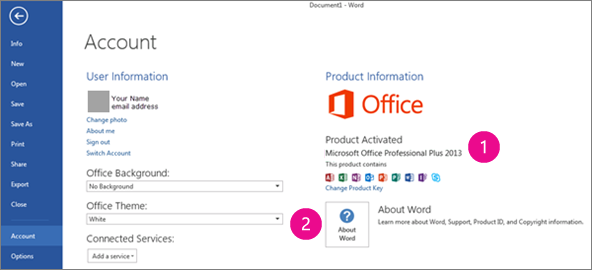
 Itt láthatja, hogy van-e egyszeri vásárlással beszerezhető Office-terméke, mi az Office-termék neve, és hogy aktivált-e a termék.
 Miután A Word névjegye gombra kattintott, láthatja a verziószámát, és hogy melyik bitet használja: 32 vagy 64 bites. Az Office 2019 és az Office 2016 verziója 16.
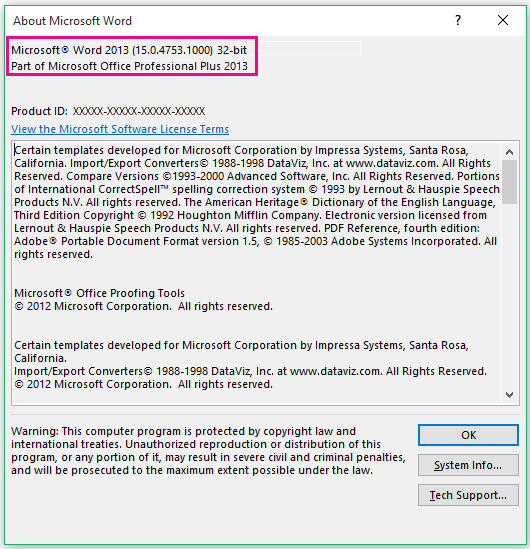
Windows 10 Office Mobile
Nyisson meg egy fájlt valamelyik Office Mobile-alkalmazással, és válassza a Menübeállítások>>Névjegy lehetőséget. Ezt fogja látni:
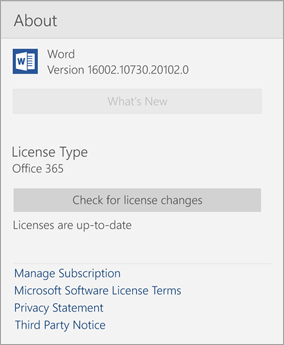
A MacOffice (újabb verziók)
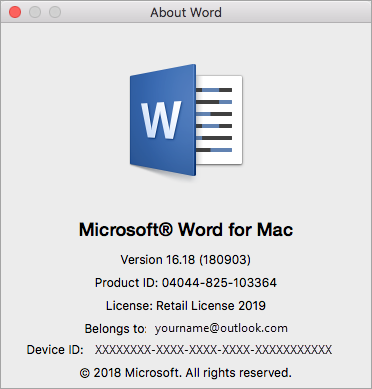
Válassza a Microsoft Word menüjét >A Word névjegye.
A megnyíló párbeszédpanelen láthatja a verziószámot, valamint a licenc típusát. Az alábbi példában a verziószám 16.18, a licenc pedig egyszer megvásárolandó Mac Office 2019.
Lásd még
A Microsoft 365 vagy az Office 2021 letöltése és telepítése vagy újratelepítése PC-n vagy Mac gépen