
Készen áll a Microsoft 365 vagy az Office 2024 telepítésére?
Mielőtt hozzákezdene, győződjön meg arról, hogy PC-je vagy Mac gépe megfelel a rendszerkövetelményeknek.
Ha már beváltott egy termékkulcsot, újratelepítette az alkalmazásokat, vagy ha munkahelyi vagy iskolai licenccel rendelkezik, továbbugorhat, és a Microsoft 365 vagy az Office letöltésével és telepítésével kapcsolatos bejelentkezés szakaszra ugorhat. Ha azonban első alkalommal telepíti a Microsoft 365-öt vagy az Office-t, akkor előfordulhat, hogy először el kell végeznie néhány lépést. További információkért bontsa ki az alábbi További információ szakaszt.
A böngészőben az irányított támogatás digitális megoldásokat kínálhat az Office-problémákra
Bejelentkezés a Microsoft 365 vagy az Office 2024 letöltéséhez és telepítéséhez
Bejelentkezés a Microsoft 365 vagy az Office 2024 PC-re való letöltéséhez
Nyissa meg az m365.cloud.microsoft/apps weblapot. Ha még nincs bejelentkezve, válassza a Bejelentkezés lehetőséget, majd válassza az Alkalmazások telepítése legördülő listát.
A bejelentkezéshez a Microsoft 365 ezen verziójával társított fiókot használja. Ez a fiók lehet egy Microsoft-fiók, illetve egy munkahelyi vagy iskolai fiók.
Bejelentkezés után, kövesse a lépéseket, melyek megfelelnek a bejelentkezési fióknak.
Microsoft-fiókkal jelentkezett be

- A Microsoft 365-alkalmazások lapon válassza az Alkalmazások telepítése lehetőséget.
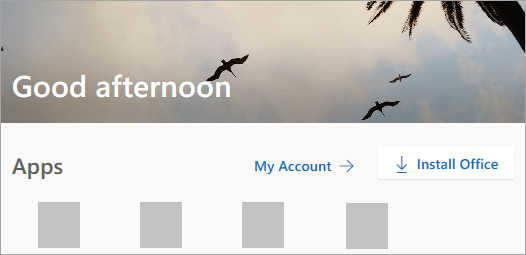
- Válassza a Telepítés (vagy verziótól függően az Alkalmazások> telepítése) lehetőséget.
Ön munkahelyi vagy iskolai fiókkal jelentkezett be.
- A kezdőlapon válassza az Alkalmazások telepítése lehetőséget. (Vagy az is lehet, hogy ki kell választania az Alkalmazások elemet a bal oldali navigációs ablakban, majd az Alkalmazások telepítése lehetőséget kell választania.)
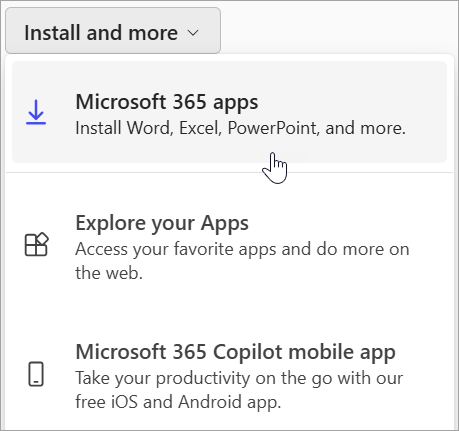
- Válassza a Microsoft 365-alkalmazások lehetőséget a telepítés megkezdéséhez.
Alapértelmezés szerint a 64 bites verzió települ, kivéve, ha a Microsoft 365 vagy az Office azt észleli, hogy már telepítve van a Microsoft 365 vagy Office 32 bites verziója (vagy egy különálló app, például a Project vagy a Visio). Ebben az esetben a Microsoft 365 vagy az Office 32 bites verzióját telepíti a rendszer.
Ha egy 32 bites verzióról 64 bites verzióra szeretne váltani (vagy fordítva), először el kell távolítania a Microsoft 365-öt (beleértve a különálló Microsoft 365-alkalmazásait, például a Projectet vagy a Visiót is). Az eltávolítás befejezése után jelentkezzen be újra a m365.cloud.microsoft/apps webhelyen, és válassza az Alkalmazások telepítése lehetőséget. Az Alkalmazások telepítése ablakban válassza ki a kívánt nyelvet és verziót (64 vagy 32 bites), majd válassza a Telepítés lehetőséget. (Ha újra kell telepítenie azokat a különálló appokat, olvassa el A Visio telepítése vagy A Project telepítése cikket.)Ezzel befejezi a Microsoft 365 letöltését az eszközére. A telepítési és aktiválási lépések elvégzéséhez kövesse a telepítési és aktiválási szakaszok utasításait.
Tipp:
Nem lát telepítési lehetőséget a bejelentkezés után? Lehet, hogy fiókhiba történt. Válassza a fenti Segítségre van szüksége? fület, és tekintse át a fiókkal kapcsolatos kérdések alatt felsorolt megoldásokat.
A Microsoft 365 vagy az Office 2024 telepítése PC-n
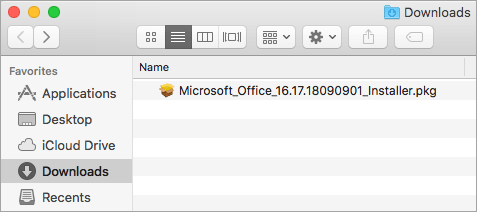
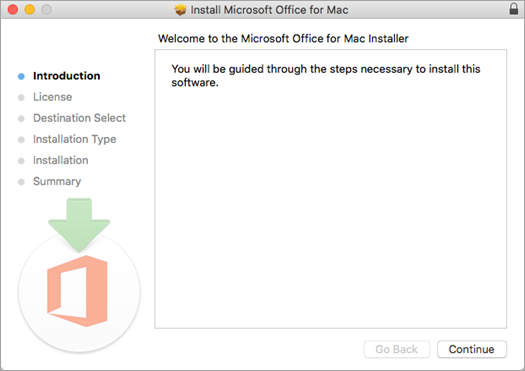
- A használt böngészőtől függően válassza a Futtatás (a Microsoft Edge-ben vagy az Internet Explorerben), a Telepítés (a Chrome-ban) vagy a Fájl mentése (a Firefoxban) lehetőséget.
Ha a Felhasználói Fiók Felügyelete parancsjel jelenik meg, amely azt kérdezi, hogy Engedélyezi, hogy ez az alkalmazás módosításokat hajtson végre az eszközön? ,kattintson az Igen gombra.
Megkezdődik a telepítés. - A telepítés akkor fejeződik be, amikor megjelenik a "Minden elkészült! Az Office telepítve van", és elindul egy animáció, amely bemutatja, hogy hol találhatók a Microsoft 365-alkalmazások a számítógépen. Válassza a Bezárás gombot.
Telepítési vagy bejelentkezési problémákat tapasztal?
Tipp:
Ha segítségre van szüksége a Microsoft 365 vagy az Office telepítésével kapcsolatos problémákkal kapcsolatban PC-n, látogasson el a Microsoft 365 hibaelhárítók lapjára, és válassza a Microsoft 365 telepítési hibaelhárító lehetőséget.
Ha telepítési problémába ütközik, például túl sokáig tart a Microsoft 365 telepítése, válassza a Segítségre van szüksége? lapot a gyakori problémák listájához.
A Microsoft 365 vagy az Office 2024 aktiválása PC-n
Egy alkalmazás megnyitásához válassza a Start gombot (a képernyő bal alsó sarkában), és írja be az alkalmazás nevét, például Word.
Az alkalmazás megnyitásához válassza a megfelelő ikont a keresési eredmények között.
Amikor megnyílik az app, fogadja el a licencszerződést. A Microsoft 365 vagy az Office aktiválva van, és használatra készen áll.
Megjegyzés
Az Aktiválás varázsló akkor jelenik meg, ha probléma merül fel a Microsoft 365 vagy az Office aktiválásakor. Az aktiválás befejezéséhez haladjon végig a varázsló lépésein.

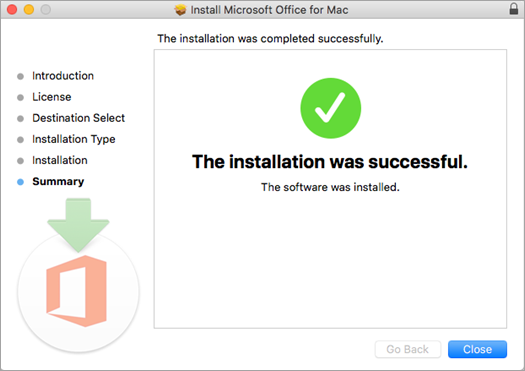

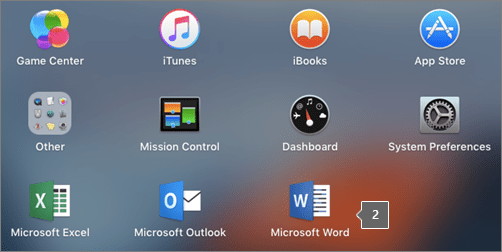
Tipp:
Ha Ön egy kisvállalkozás tulajdonosa, és többet szeretne megtudni a Microsoft 365 beállításáról, látogasson el a Kisvállalati súgó & tanulás oldalra.
További információ a termékkulcsokról, a hozzárendelt licencekről, a munkahelyi kedvezményprogramról és a mennyiségi licencek verzióiról
Ha első alkalommal telepíti a Microsoft 365-öt vagy az Office-t, előfordulhat, hogy el kell végeznie az előtelepítési lépéseket, vagy más lépéseket kell követnie, mint az alább. A teendők attól függnek, hogy az Ön Microsoft 365- vagy Office-példánya otthoni vagy vállalati termék-e, és hogy van-e olyan termékkulcs, amelyet még be kell váltania, rendelkezik-e a termékhez már társított fiókkal vagy egy előre hozzárendelt licenccel.
Microsoft 365 vagy Office Otthoni verzió
Ha otthoni termékkel rendelkezik, amelyhez kapott termékkulcsot***** akkor az első telepítés (vagy Microsoft 365 Családi verzió esetén megosztása) előtt be kell váltania a termékkulcsot.
Nyissa meg a microsoft365.com/setup , jelentkezzen be egy meglévő vagy új Microsoft-fiókkal, majd adja meg a termékkulcsot a beváltásához*****. A termékkulcs beváltásával hozzáadja a Microsoft 365- vagy Office-licencét a Microsoft-fiókjához, és ezt termékkulcsonként csak egyszer kell megtennie. Ha új termékkulccsal újít meg egy Microsoft 365-előfizetést, ugyanazt a Microsoft-fiókot használja, amelyet korábban a lejárt verzióra szóló előfizetéshez társított.
Tipp:
Ha ez megtörtént, bármikor telepítheti vagy újratelepítheti a Microsoft 365-öt vagy az Office-t, közvetlenül a következő szakaszra ugorhat: Bejelentkezés a Microsoft 365 vagy Office letöltéséhez , és kiválaszthatja a PC-n vagy Mac gépen való telepítés lépéseit ismertető lapot. Ügyeljen arra, hogy ugyanazzal a Microsoft-fiókkal jelentkezzen be, mint amelyet az office.com/setup oldalon a termékkulcs beváltásához használt.
Microsoft 365 Vállalati verzió
Ha az Ön vállalati előfizetési csomagja tartalmazza a Microsoft 365-alkalmazások asztali verzióját, a telepítés lehetőségét csak akkor fogja látni, ha a szervezetében valaki licencet rendelt Önhöz.
Ennek ellenőrzéséről a Melyik Microsoft 365 Vállalati verziós termékkel vagy licenccel rendelkezem? Ha Ön Microsoft 365-rendszergazda, és a licenceknek a szervezeten belüli személyekhez való hozzárendeléséért felel, ugorjon a Licencek hozzárendelése a felhasználókhoz című témakörhöz.
Miután meggyőződött arról, hogy van licence, bármikor telepítheti vagy újratelepítheti a Microsoft 365-öt, közvetlenül a Bejelentkezés az Office letöltéséhez című alábbi szakaszra ugorhat, és kiválaszthatja a PC-n vagy Mac gépen való telepítés lépéseit ismertető lapot. A Microsoft 365 ezen verzióinak telepítéséhez a munkahelyi vagy iskolai fiókjával fog bejelentkezni.
*Ha nincs termékkulcsa vagy fiókja
A Microsoft 365 egyes verzióihoz, például az Office Professional Plushoz, az Office Standardhoz vagy az önálló appokhoz, például a Wordhöz vagy a Projecthez nem tartozik társított Microsoft-fiók, illetve munkahelyi vagy iskolai fiók.
A verziók telepítésének lépései eltérőek lehetnek attól függően, hogy az alábbi módszerek egyikével szerezte be a Microsoft 365-öt:
Munkahelyi kedvezményprogram:
Ha a Microsoft 365-öt személyes célra vásárolta a vállalati juttatási programján keresztül, és rendelkezik termékkulccsal, olvassa el Az Office telepítése a Munkahelyi kedvezmény programon keresztül című cikket.
Mennyiségi licenccel beszerzett verziók:
Az informatikai részlegek néha más módszerrel telepítik a Microsoft 365-öt a szervezet tagjai számára. A telepítéshez kérje a rendszergazda segítségét.
Külső értékesítő:
Külső gyártótól szerezte be a Microsoft 365-öt, és problémákat tapasztal a termékkulccsal kapcsolatban.