
A bővítmények olyan kisméretű programok, amelyek kibővítik az Office, a Microsoft 365 és a SharePoint 2016 funkcióit. Office-bővítményekkel például a Word elhagyása nélkül használhatja a Wikipédiát, vagy útvonaltervet és térképeket jeleníthet meg közvetlenül az Outlookban. Találhat bővítményeket az Access-webappokhoz, a Wordhöz, az Excelhez, az Outlookhoz, a Projecthez, a PowerPointhoz és a SharePointhoz.
Fontos
Az Office-alkalmazások új neve Office-bővítmények. Folyamatosan frissítjük termékeinket, dokumentációinkat, példáinkat és más forrásainkat, hogy azok tükrözzék a platform nevének változását ("Office- és SharePoint-alkalmazások" névről "Office- és SharePoint-bővítmények" névre). Azért döntöttünk a változtatás mellett, hogy könnyebben meg lehessen különböztetni a bővítményplatformot az Office-appoktól (alkalmazásoktól). Amíg le nem zajlanak a módosítások, előfordulhat, hogy eltérhetnek az alkalmazásokban és az ebben a cikkben megjelenő párbeszédpanelek és üzenetek.
Microsoft 365-bővítmények beszerzése és kezelése
Office 365-csoportokhoz tervezett összekötők
Az összekötők olyan online appokhoz, eszközökhöz és szolgáltatásokhoz érhetők el (például X (korábbi nevén Twitter), Trello vagy RSS, amelyeket valószínűleg mindennap használ kapcsolattartásra, közös munkához, a hírek és a projektek követéséhez és egyéb célokból. Integrálva vannak a Microsoft 365-csoportokba, és percek alatt csatlakoztathatók. Az összekötőket a különféle felhasználók és csapatok igényeihez illeszkedő kategóriákba soroltuk, így találhat például infomunkás (Bing-hírek, RSS), termelékenységi (Trello, Asana), fejlesztői automatizálási (BuildKite), valamint e-mail-marketinges (MailChimp) összekötőket. Egy csoporthoz több összekötőt is csatlakoztathat, melyek a csatlakoztatás után a csoport összes tagjának elérhetők lesznek. Nincs szükség további lépésekre!
Részletesebb információkat az Appok csatlakoztatása a csoportokhoz című témakörben találhat.
Szeretne visszajelzést adni a Microsoft 365-csoportok összekötőiről?
Kérjük, hogy visszajelzését az Office fejlesztői platformra vonatkozó javaslatokat tartalmazó mezőbe látogasson el. Kattintson a Túlcsordulás gombra, és címkézze meg az ötletét az Office365Connector segítségével.
Office-bővítmények beszerzése és kezelése
Hogyan szerezhetők be az Office-bővítmények?
Office-bővítményeket az Office Áruházból lehet beszerezni, de az Office Áruház elérésének módja függ a használt alkalmazástól. Ide kattintva megtudhatja, hogyan használható az Access, a Project, az Excel és az Outlook alkalmazásra.
Hogyan indíthatók el az Office-bővítmények?
Miután megvásárolt egy bővítményt a Word, az Excel vagy a PowerPoint alkalmazáshoz, kattintson aSaját bővítményekbeszúrása> gombra. A Projectben kattintson aSaját bővítményekkivetítése> elemre. A Saját bővítmények csoportban kattintson duplán a bővítményre az indításhoz.
Ha nem látja a bővítményt, frissítse a bővítménylistát.
Az Outlookban nyisson meg egy olyan e-mailt, amelyben a bővítmény aktív – ha például használja a Bing Térképek bővítményt, az minden olyan üzenetben aktív lehet, amely tartalmaz postai címet. Kattintson a bővítmény nevére az üzenetfejléc alatti sávon a megnyitásához.
Kikapcsolhatók az Office-bővítmények?
Igen, elrejtheti vagy letilthatja a bővítményeket. Kattintson a kívánt hivatkozásra, ha tudni szeretné, hogy miként rejthet el egy bővítményt az Excelben vagy a Projectben, illetve hogyan tilthat le egy bővítményt az Outlookban.
Be lehet ismét kapcsolni az Office-bővítményeket?
Igen. Ha egy bővítmény el lett rejtve, lekérheti a Word, az Excel, a PowerPoint vagy a Project egy-egy bővítményét.
Ha egy Outlook-bővítményt letiltott, engedélyezheti.
Miért nem jelenik meg a bővítmény az Office-bővítmények listájában?
Lehet, hogy előbb frissíteni kell a bővítménylistát, vagy ha a bővítmény rejtett állapotú, újra le kell kérni. Ha egy Outlook-bővítményt letiltott, engedélyezheti.
Érhető el támogatás?
Igen. Ha az Office Áruházzal kapcsolatban szeretne támogatást kapni, látogasson el az Office támogatási lapjára. Itt találhat súgócikkeket, fiókkezelési hivatkozásokat és a műszaki támogatáshoz elérhetőségi adatokat.
Számlázási támogatásért látogasson el a Microsoft-fiók Súgó lapjára, ahol kezelheti a fizetési módjait, áttekintheti a tranzakciókat, és szerkesztheti a számlázási profilját.
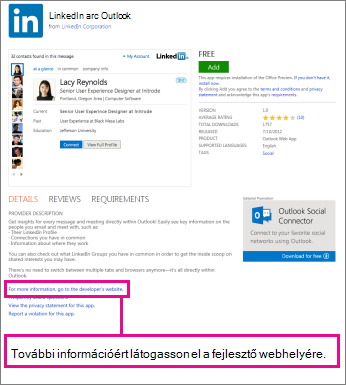
Ha támogatást szeretne kapni a bővítményekhez, látogasson el a fejlesztő webhelyére. Az Office Áruházban az egyes bővítmények lapjának Részletek szakaszában talál egy hivatkozást a fejlesztő webhelyére.
SharePoint-bővítmények beszerzése és kezelése
Hogyan lehet beszerezni SharePoint-bővítményeket?
Az Office.com webhelyen elérhető Office Áruházban böngészhet a SharePoint-bővítmények között, de csak a SharePoint Áruházban vásárolhatja meg őket. A SharePoint Áruház lényegében az Office Áruház változata, amely csak a SharePoint 2016-webhelyekről érhető el.
Érhető el támogatás a SharePoint-bővítményekhez?
Ha a bővítmény fejlesztője által nyújtott súgót találja, azt a Webhely tartalma lapon keresztül találja meg.
Számlázási támogatásért látogasson el a Microsoft-fiók Súgó lapjára, ahol kezelheti a fizetési módjait, áttekintheti a tranzakciókat, és szerkesztheti a számlázási profilját.
Hogyan lehet eltávolítani a webhelyről a SharePoint-bővítményeket?
Ha egy bővítményre nincs szüksége a webhelyen, a Webhely tartalma lapon távolíthatja el.