A probléma megoldásához próbálkozzon az alábbi lehetőségekkel:
Nyomtatás tesztelése más alkalmazásokban
- Nyissa meg a WordPad alkalmazást.
- Egy új dokumentumba írja be az Ez egy teszt.
- A Fájl menüben válassza a Nyomtatás lehetőséget.
- A fájl nyomtatásához válassza az OK vagy a Nyomtatás gombot.
Ha nem tudott nyomtatni a WordPadből, a nyomtatási probléma nem kifejezetten a Microsoft 365 alkalmazásra vonatkozik. A probléma megoldásához kövesse a Nyomtatókapcsolattal és nyomtatással kapcsolatos problémák megoldása a Windowsban című témakör lépéseit.
Ha sikerült a WordPadből nyomtatni, folytassa a következő lépéssel.
Másik fájl nyomtatásának tesztelése
- Ugyanabban a Microsoft 365 alkalmazásban nyisson meg egy új, üres fájlt.
- Írja be a következő szöveget: Ez egy teszt.
- Mentse a fájlt, majd próbálja meg kinyomtatni.
Ha nem okoz problémát a tesztfájl nyomtatása, próbálja módosítani a betűtípust úgy, hogy ugyanaz legyen, mint az eredeti fájlban. Továbbá, ha az eredeti fájlban táblázat, ClipArt-elem vagy rajzobjektum található, gondoskodjon arról, hogy a tesztfájlban ez is szerepeljen.
Miután elvégezte ezeket a módosításokat, mentse a fájlt, és próbálja meg kinyomtatni.
Ha sikerül kinyomtatni a tesztfájlt, akkor lehet, hogy az eredeti fájl megsérült. A sérült Microsoft 365-fájlok hibaelhárításáról az alábbi cikkekben talál információt:
Ha problémákat tapasztal a tesztfájl és az eredeti fájl nyomtatása közben, folytassa a következő lépéssel.
Online javítás futtatása
Az Office-alkalmazások kijavítása című témakör lépéseit követve futtassa az online javítást, majd próbálja meg kinyomtatni a fájlt.
Ebben a cikkben feltételezzük, hogy már ellenőrizett néhány nyilvánvaló dolgot, például:
- A nyomtató be van kapcsolva?
- Van papír, tinta és/vagy festék a nyomtatóban?
- A nyomtató és a számítógép összes kábele biztonságosan csatlakozik?
Megjegyzés
Ha a nyomtató hibaüzenetet jelenít meg, az adott hibaüzenettel kapcsolatban forduljon a nyomtató gyártójához.
Ez a cikk a hibaelhárítást segíti, amikor a dokumentumot egyáltalán nem sikerül nyomtatni. Ha kérdése van a dokumentumok Mac Office-ban való nyomtatásával vagy speciális műveletekkel, például a lap mindkét oldalára történő nyomtatással (kétoldalas nyomtatással) kapcsolatban, olvassa el a Dokumentum nyomtatása a Mac Word-ben című cikket.
Győződjön meg arról, hogy az Apple összes szoftverfrissítése telepítve van
A nyomtatási problémák elhárításakor először is győződjön meg arról, hogy az összes Apple-szoftverfrissítés telepítve van. Ehhez kattintson az Apple gombot a bal felső sarokban, és válassza a Szoftverfrissítés lehetőséget. Haladjon végig a Szoftverfrissítés varázslón, és töltse le és telepíttesse az összes talált frissítést.
A frissítések befejezése után indítsa újra a számítógépet, majd próbálkozzon újra a nyomtatással. Ha továbbra sem lehet nyomtatni, a nyomtató szünetelhet, vagy egy másik nyomtatási feladat akadályozhatja a várólistát.
Annak ellenőrzése, hogy a nyomtató nincs-e szüneteltetve
- Kattintson a nyomtató ikonjára a Dockon a nyomtatási várakozási sorablak megjelenítéséhez
 .
.
- Ha a
 eszköztáron megjelenik a Folytatás gomb, az a nyomtató felfüggesztésére utal. Kattintson a Folytatás gombra, és nézze meg, hogy folytatódik-e a nyomtatás.
Ha a nyomtató nincs szüneteltetve, de a nyomtatási feladatok így is halmozódnak, elképzelhető, hogy egy másik nyomtatási feladat az adott feladattal kapcsolatos hiba miatt hátráltatja a várólistát. Ha törölni szeretné ezt a feladatot, jelölje ki, majd kattintson a jobb oldalon található Feladat törlése gombra  .
.

Nyomtatás tesztelése új dokumentumban
Lehetséges, hogy a probléma a dokumentumban van, ezért próbálja meg egy másik dokumentumból kinyomtatni az ötletet az ötlet teszteléséhez.
- Hozzon létre egy új fájlt abban az Office-programban (Word, Excel, PowerPoint stb.), amelyből nyomtatási problémákat tapasztal. Ehhez kattintson a Fájl>Új gombra
- Írjon be néhány szónyi véletlenszerű szöveget
- A dokumentum nyomtatásának megkísérlése
Ha a nyomtatás sikeres, az azt jelenti, hogy a probléma a meglévő dokumentumban van. Megtudhatja, hogyan állíthatja helyre Word-fájljait és -dokumentumait.
Ha a nyomtatás sikertelen, próbálja meg módosítani a szöveg betűtípusát: jelölje ki a mintaszöveget, válassza a Betűtípus legördülő listát a menüszalagon, és válasszon egy másik betűtípust. Próbálja meg újra a nyomtatást. Ha a nyomtatás sikeres, az azt jelenti, hogy a probléma a használt betűtípussal van. A legegyszerűbb megoldás, ha másik betűtípust használ a szöveghez.

Nyomtatás kipróbálása másik programból
Ha tesztelni szeretné, hogy egy másik program kommunikálni tud-e a nyomtatóval, és hogy a nyomtató-illesztőprogram működik-e, próbáljon meg egy másik programból, például a Notesból nyomtatni. Indítsa el a Jegyzetek alkalmazást a Macen, nyisson meg egy meglévő jegyzetet, vagy hozzon létre egy új jegyzetet mintaszöveggel, majd kattintson a Fájl>nyomtatása gombra, és ellenőrizze, hogy ki fog-e nyomtatni.
Ha a nyomtatás rendben van a Microsoft Office telepítésével kapcsolatos problémát jelző feljegyzésekből Ebben az esetben előfordulhat, hogy el kell távolítania az Office-t a Mac gépéről, majd újra kell telepítenie. Lásd: A Mac Office hibaelhárítása teljes eltávolítással, újratelepítés előtt.
Ha más programból nem sikerül nyomtatni, az arra utal, hogy probléma lehet a nyomtató illesztőprogramjaival vagy konfigurációjával.
Törölje a nyomtatót, majd telepítse újra OSX rendszerben.
A nyomtató törléséhez és hozzáadásához kövesse az alábbi lépéseket:
- Kattintson a képernyő bal felső sarkában lévő Apple-emblémára
- Kattintson a Rendszerbeállítások elemre
- Kattintson a Nyomtatók & szkennerek elemre
- Válassza ki az eltávolítani kívánt nyomtatót
- Kattintson a Törlés (-) gombra
- Új nyomtató hozzáadásához és teszteléséhez kattintson a Hozzáadás (+) gombra
- A Connection Method (Kapcsolati mód ) listában kattintson a nyomtató által használt csatlakozási módra
- A Nyomtató listában kattintson a hozzáadni kívánt nyomtatóra, majd a Hozzáadás gombra
Vissza a Microsoft Office-alkalmazásba, és próbálja meg az újból hozzáadott nyomtatón nyomtatni. Ha továbbra sem megy végre a nyomtatás, lehet, hogy le kell cserélnie a nyomtatóillesztő-fájlokat.
A nyomtatóillesztő-fájlok eltávolítása és újratelepítése
A nyomtató törlése és újratelepítése alaphelyzetbe állítja a nyomtató beállításait, de nem feltétlenül cseréli le a nyomtatóillesztő-fájlokat. Ezek cseréjéhez kövesse az alábbi lépéseket:
Kattintson a képernyő bal felső sarkában lévő Apple-emblémára
A Rendszerbeállítások lehetőség választása
Nyomtatók & szkennerek kiválasztása
Control+Kattintson az eszközlista tetszőleges pontjára. A helyi menüben válassza a Nyomtatórendszer alaphelyzetbe állítása lehetőséget.
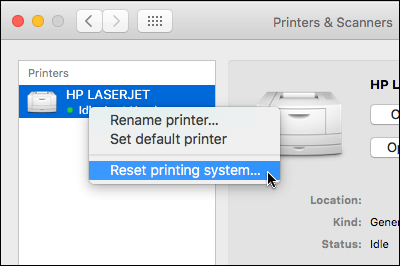
A Finderben válassza az Ugrás>mappára lehetőséget, majd a /Library/Printers/ mappát.
A megjelenő Nyomtatók mappában kattintson a Szerkesztés>,az összes kijelölése elemre, majd a Fájl>Új mappa a Kijelöléssel elemre az illesztőprogramokat tartalmazó új mappa létrehozásához. A mappa neve alapértelmezés szerint "Új mappa elemekkel" lesz, ami megfelel a mi céljainknak. Ha elkészültünk, törölheti a mappát, hogy helyet takarítson meg.
Ismételje meg a nyomtató törléséhez és újratelepítéséhez végrehajtott eljárást. Ezúttal a rendszer is letölti és telepíti az új nyomtatóillesztőket.
Vissza az Office-ba, és tesztelje újra a nyomtatást. Ha továbbra sem működik, lehetséges, hogy a nyomtatóbeállításokat tartalmazó fájlok okozzák a problémát.
A nyomtatóbeállítási fájlok cseréje
A sérült nyomtatóbeállítási fájlok nyomtatási problémákat okozhatnak. A nyomtatóbeállítási fájlok cseréjéhez kövesse az alábbi lépéseket:
Az asztalon kattintson a Fájl menü Új mappa parancsára, írja be a parancsot Print Prefs, majd nyomja le a RETURN billentyűt a billentyűzeten
Az Ugrás menüben kattintson a Kezdőlap elemre
Tár megnyitása
Megjegyzés
A Könyvtár mappa el van rejtve a MAC OS X Lion rendszerben. A mappa megjelenítéséhez tartsa lenyomva az ALT billentyűt, miközben az Ugrás menüre kattint
Kattintson a Beállítások elemre
Tartsa lenyomva az Apple vagy a Command billentyűt, majd kattintson mindegyik com.apple.print.*.plist fájlra. Tartsa lenyomva az Apple billentyűt, és kattintson a com.apple.print.PrintCenter.plist, majd a com.apple.print.PrintingPrefs.plist elemre. Ebben a példában a com.apple.print.PrintCenter.plist és a com.apple.print.PrintingPrefs.plist fájlt kell kiemelni
Húzza az 5. lépésben kijelölt fájlokat az 1. lépésben létrehozott Nyomtatási beállítások mappába.
A Mac újraindítása
Próbálja meg újra a nyomtatást a Mac Microsoft Office-ból.
Lásd még
Nyomtatóval kapcsolatos problémák megoldása Mac gépen
