
Amikor online kutatást végez a OneNote-tal, a OneNote Web Clipper segítségével egyszerűen rögzítheti, szerkesztheti, jegyzetelheti és megoszthatja az információkat. A bővítmény ingyenesen használható, és a legtöbb modern böngészővel együttműködik.
A OneNote Web Clipper bővítmény telepítése
Töltse le a OneNote Web Clipper bővítményt a böngészőjéhez:
Kattintson a Beszerzés gombra.
Kövesse az adott webböngészőhöz a képernyőn megjelenő utasításokat.
Az esetleg megjelenő biztonsági üzeneteken a megerősítő lehetőséget választva adjon engedélyt a OneNote Web Clippernek a böngészővel való működésre.
A OneNote Web Clipper konfigurálásához kövesse az alábbi lépéseket:
A böngészőben nyisson meg egy tetszőleges webhelyet, és kattintson a OneNote Web Clipper ikonra.
Megjegyzés
A OneNote Web Clipper helye a használt böngészőtől függ.
Jelentkezzen be a megjelenő lila előugró ablakba.
Ha a rendszer arra kéri, erősítse meg a kért alkalmazásengedélyeket a OneNote Web Clipper számára. Ezeket az alkalmazásengedélyeket később bármikor módosíthatja a fiókbeállítások között.
A OneNote Web Clipper használatbavétele
Amikor online kutatást végez a OneNote-tal, a OneNote Web Clipper segítségével egyszerűen rögzítheti, szerkesztheti, jegyzetelheti és megoszthatja az információkat. A bővítmény ingyenesen használható, és a legtöbb modern böngészővel együttműködik.
A OneNote Web Clipper bővítmény telepítése
Töltse le a OneNote Web Clipper bővítményt a böngészőjéhez:
Kattintson a Beszerzés gombra.
Kövesse az adott webböngészőhöz a képernyőn megjelenő utasításokat.
Az esetleg megjelenő biztonsági üzeneteken a megerősítő lehetőséget választva adjon engedélyt a OneNote Web Clippernek a böngészővel való működésre. A OneNote Web Clipper konfigurálásához kövesse az alábbi lépéseket:
A böngészőben nyisson meg egy tetszőleges webhelyet, és kattintson a OneNote Web Clipper ikonra.
Megjegyzés
A OneNote Web Clipper helye a használt böngészőtől függ. 2. Jelentkezzen be a megjelenő lila előugró ablakban. 3. Ha a rendszer kéri, erősítse meg a kért alkalmazásengedélyeket a OneNote Web Clipper számára. Ezeket az alkalmazásengedélyeket később bármikor módosíthatja a fiókbeállítások között.
A OneNote Web Clipper használata
A OneNote Web Clipper automatikusan észleli a rögzíteni kívánt webhelytartalom típusát – ez lehet egy cikk, recept vagy termékoldal.
Nyissa meg a OneNote-ba kivágni kívánt tartalommal bíró lapot, és kattintson a OneNote Web Clipper ikonra.
A kis méretű OneNote Web Clipper ablakban válasszon az alábbi lehetőségek közül (ahol elérhetők):
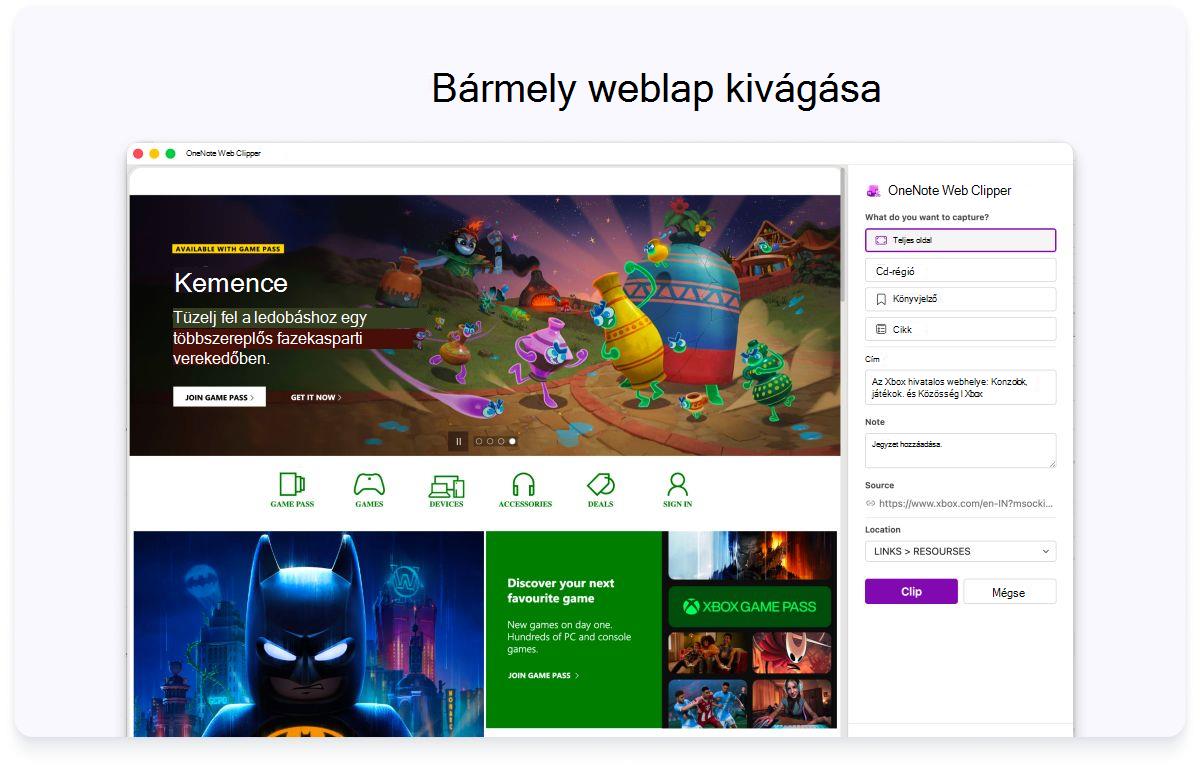
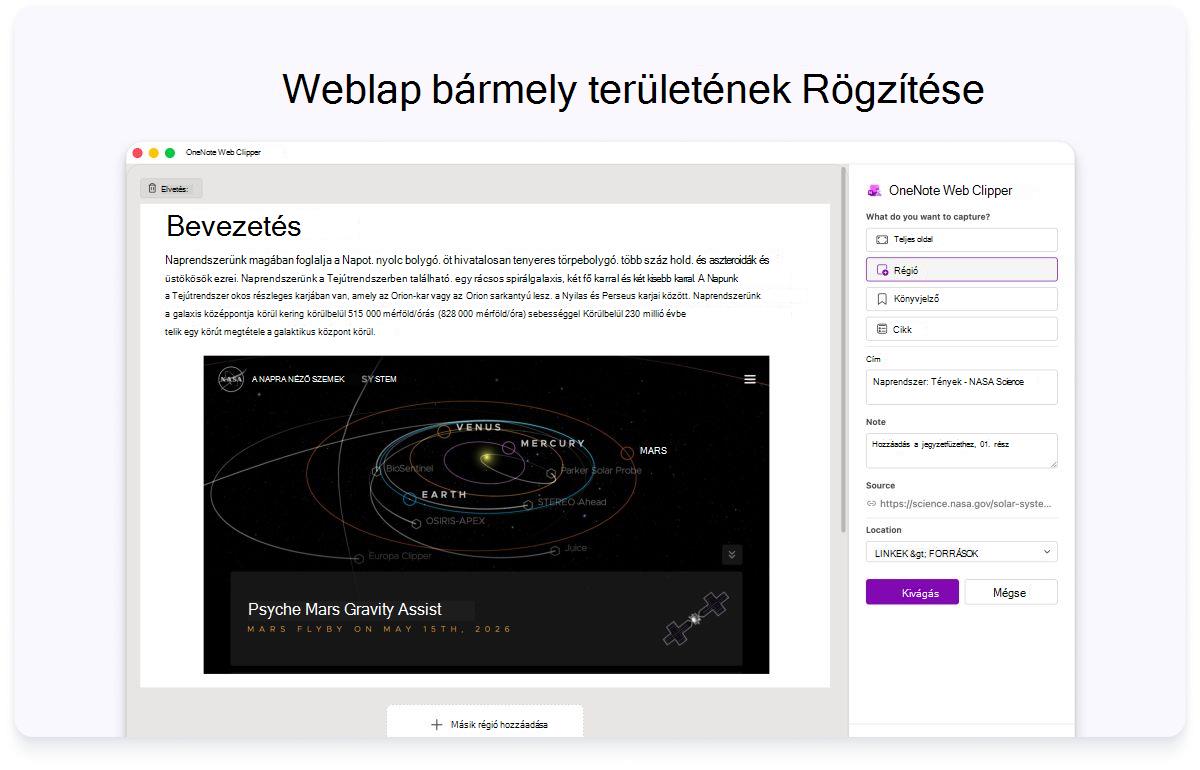
- Kattintson a Teljes lap vagy a Terület elemre, ha az aktuális weblapot (vagy annak egy kijelölt részét) a jegyzetfüzetbe szeretné rögzíteni képernyőképként. Ezek a beállítások megőrzik a kivágott tartalmat a jelenlegi formájában.
- Kattintson a Cikk elemre, ha az aktuális weblapot szerkeszthető szövegként és képként menteni szeretné a jegyzetfüzetbe. Ha e beállítások bármelyikét választja, az előnézeti ablak tetején elhelyezkedő gombokkal kiemelheti a kijelölt szöveget, válthat a serif és a sans-serif típusú betűstílus között, valamint növelheti vagy csökkentheti az alapértelmezett szövegméretet.
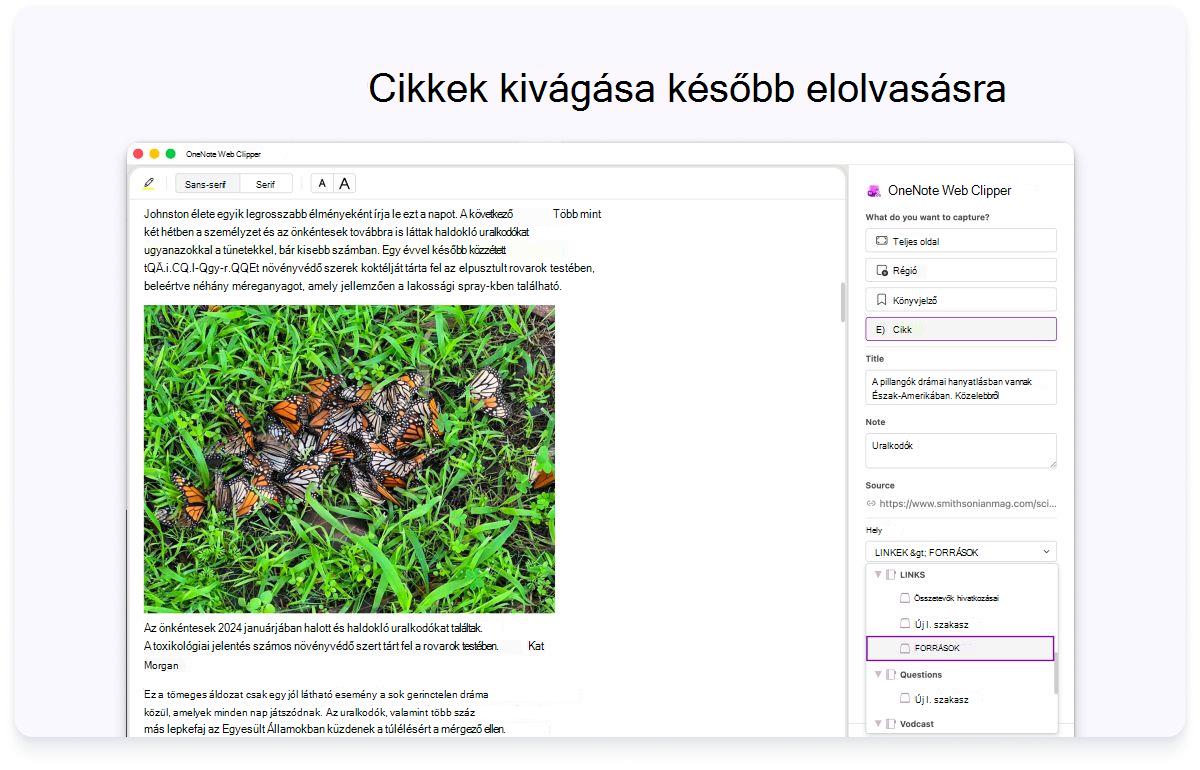
- Kattintson a Hely legördülő menüre, majd válassza ki azt a jegyzetfüzetszakaszt, ahová menteni szeretné a kivágott weblapot. A listában minden olyan jegyzetfüzet szerepel, amelyet OneDrive-fiókjában tárol, beleértve az esetleges megosztott jegyzetfüzeteket is. A listában egy tetszőleges jegyzetfüzetre kattintva kibonthatja azt, és így megtekintheti a rendelkezésre álló szakaszokat.
- Kattintson a Jegyzet hozzáadása elemre, ha a rögzített információkhoz később további kontextust szeretne adni. Ez a lépés nem kötelező, de a további jegyzet hasznos lehet saját magának szóló jegyzetként vagy emlékeztetőként (például: "Ezekről a termékekről még beszélgethet Szilviával!"), illetve más, olyan személyeknek való tájékoztatására, akik egy megosztott jegyzetfüzetben olvassák a jegyzetet (például "Sziasztok, nézzétek meg a cikket, amit találtam!").
- A Kivágás elemre kattintva küldje el a rögzített információkat a OneNote-ba.
PDF-lapok kivágása a OneNote-ba
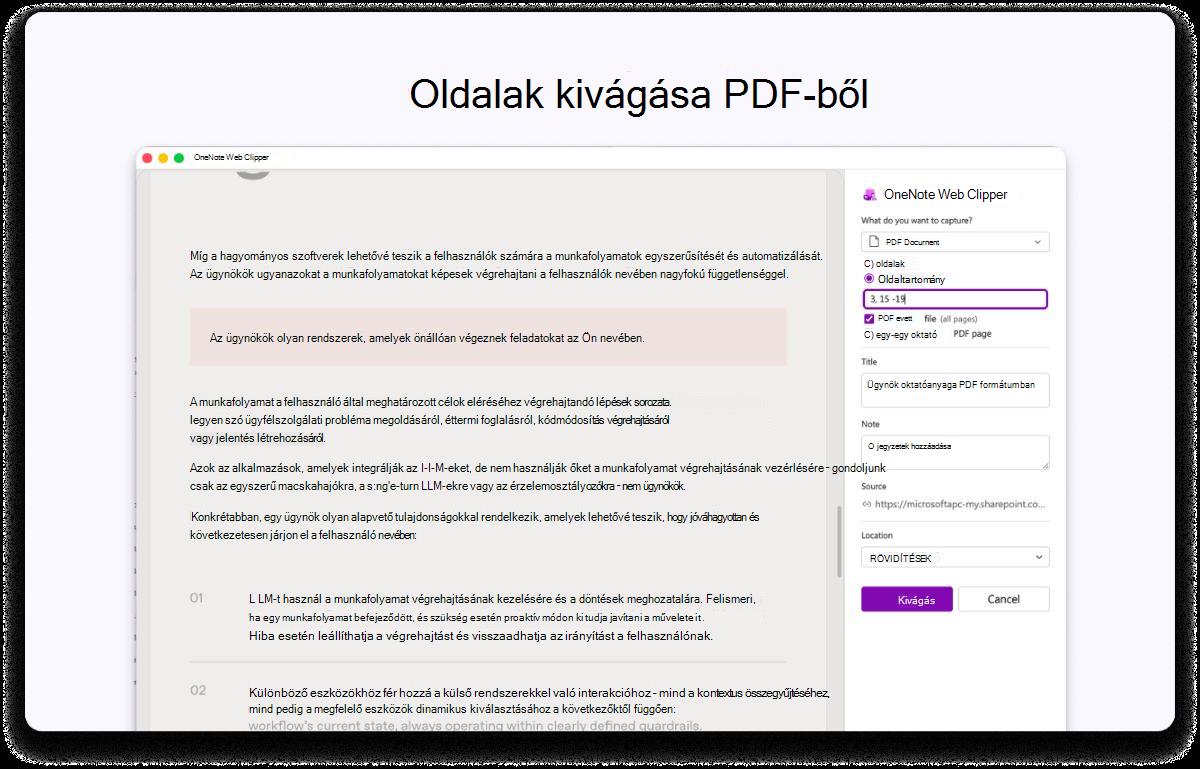
Nyisson meg egy PDF-fájlt, indítsa el a OneNote Web Clipper alkalmazást, és válassza a PDF-dokumentum lehetőséget. Válasszon egy oldaltartományt a csak a szükséges oldalak rögzítéséhez, majd mentse azokat egyetlen kattintással közvetlenül a OneNote-ba, így a teljes fájl kivágása nélkül egyszerűen tárolhatja és rendszerezheti a kapcsolódó tartalmakat.
YouTube-videók zökkenőmentes mentése
A bővítmény támogatja a YouTube-tartalmak közvetlen mentését is a OneNote-ba. Egyszerűen kattintson a jobb gombbal egy videóra, hívja meg a bővítményt, és mentse a teljes videókörnyezetet cikkként későbbi hivatkozás és jegyzetelés céljából.