
A megosztott jegyzetfüzetek létrehozása és használata a másokkal való együttműködés legjobb módja. Ha azonban nem szeretné engedélyezni másoknak, hogy lássák a teljes OneNote-jegyzetfüzetét, a jegyzeteket e-mailben is elküldheti.
Jegyzetlap küldése az Outlookkal
- Az elküldeni kívánt jegyzeteket tartalmazó OneNote-lapon válassza a>HomeEmail Page-t.
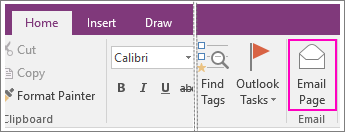
- A megjelenő üzenetablakban írja be a megfelelő adatokat a Címzett, Másolatot kap, Titkos másolat (ha elérhető) és Tárgy mezőbe.
- Adja meg a jegyzetek címzettjeinek szóló esetleges megjegyzéseket, majd kattintson a Küldés gombra.
Jegyzetek csatolása e-mailhez
Kétféleképpen csatolhat jegyzeteket az e-mailekhez:
A jegyzetek mellékletként való küldésével:
A küldeni kívánt jegyzeteket tartalmazó OneNote-lapon válassza a FilesSsend> lehetőséget.
Kattintson a Küldés mellékletként vagy a Küldés PDF-ként parancsra

Ekkor megnyílik egy e-mail, amelyhez csatolva van a lap.
- Küldés mellékletként: .one formátumban csatolja a lapot, amely a OneNote alkalmazással megnyitható Windows rendszeren.
- Küldés PDF-ként: .pdf PDF-olvasóval megnyitható formátumban csatolja az oldalt.
A megjegyzések exportálásával:
- A küldeni kívánt jegyzeteket tartalmazó OneNote-lapon válassza a Fájl>exportálása lehetőséget.
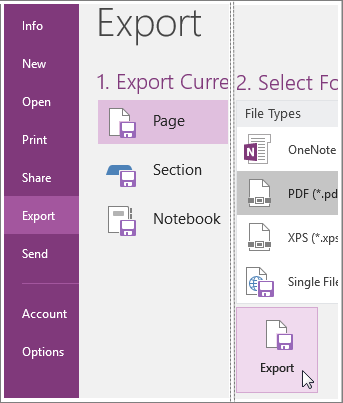
- Az Aktuális elem exportálása csoportban adja meg, hogy az aktuális lapról, a teljes szakaszról vagy az egész jegyzetfüzetről szeretne-e másolatot készíteni.
- A Formátum kiválasztása területen adja meg, hogy milyen típusú fájlt szeretne létrehozni.
- Kattintson az Exportálás gombra, válassza ki a fájl helyét (például a számítógép asztalát), majd kattintson a Mentés gombra.
- Hozzon létre egy új üzenetet a levelezőszolgáltatásában, és csatolja a fájlt.
Ha azt szeretné, hogy mások is hozzáférjenek egy jegyzetfüzethez (vagy más eszközökről is el szeretné érni azt), létrehozhat jegyzetfüzetet a OneDrive-on. Ha már hozott létre jegyzetfüzetet a számítógépén, bármikor áthelyezheti. Bármikor módosíthatja az engedélyeket, és megadhatja, hogy ki olvashatja és ki szerkesztheti a jegyzetfüzetet, valamint bármikor leállíthatja a megosztást.