
Az Archiválás szolgáltatás segítségével kezelheti a postaládában vagy a levelezési kiszolgálón használt tárterületet, mert automatikusan áthelyezheti az elemeket egy archív mappába. A beállításoktól függően az Archiválás az alábbi műveletek egyikét vagy mindegyikét végrehajtja:
- Áthelyezi az elemeket az eredeti helyükről – amely általában az aktív mappák egyike – egy archív mappába.
Hová kerülnek az elemek?
Az archívumfájl típusa Outlook-adatfájl (.pst). Az Archiválás első futtatásakor az archívumfájl automatikusan létrejön a következő helyen: C:\Felhasználók\AzÖnFelhasználóneve\Dokumentumok\Outlook-fájlok\archive.pst
Nem találom az itt felsorolt mappákat
Előfordulhat, hogy a mappák némelyike rejtett mappa. A rejtett mappák Windowsban történő megtekintéséről a Rejtett fájlok megjelenítése című témakörben olvashat bővebben. - Véglegesen törli azokat az elemeket, amelyek túllépték a korosítási időszakukat.
Megjegyzés
- Ha az elemek törlését választja, azok nem lesznek archiválva. Ha az elemek archiválása mellett dönt, azok nem törölhetők az Archiválás futtatásával. Az elemek archiválásukat követően csak kézzel archiválhatók.
- Ha több Exchange-fiókkal rendelkezik az Outlook-profiljában, és az egyik fiókhoz beállítja az Archiválás szolgáltatást, a többi Exchange-fiók esetében automatikusan ugyanazok a beállítások lesznek érvényben.
Az Archiválás szolgáltatásról további információt A régebbi elemek automatikus archiválása című témakörben talál.
Az Outlook-elemek korosítási időszaka
Minden olyan Outlook-elem, amely túllépte a korosítási időszakát, keresztül fog menni a következő archiváláson, hacsak az elem külön meg nem lett jelölve az abból való kihagyásra. Az egyes Outlook-mappákra érvényes korosítási időszakok az alábbiak:
| Mappa | Korosítási időszak |
|---|---|
| Beérkezett üzenetek és Piszkozatok | 6 hónap |
| Elküldött elemek és Törölt elemek | 2 hónap |
| Kimenő üzenetek | 3 hónap |
| Naptár | 6 hónap |
| Feladatok | 6 hónap |
| Feljegyzések | 6 hónap |
| Napló | 6 hónap |
Megjegyzés
Az Ön által létrehozott azon mappák, amelyek ugyanazokat a típusú elemeket tartalmazzák, mint a Beérkezett üzenetek, a Naptár, a Feladatok, a Feljegyzések vagy a Napló, alapértelmezés szerint hat hónapos korosítási időszakkal rendelkeznek. Például egy munkatárstól kapott állapotjelentéseknek létrehozott levelezési mappa, illetve egy személyes névjegyeknek készített névjegymappa.
Elem korának meghatározása
| Elem típusa | A korosítási időszak kezdete |
|---|---|
| E-mail-üzenet | A beérkezés dátuma/időpontja és az üzenet legutóbbi módosításának és mentésének időpontja közül a későbbi. Az üzenet olvasottá vagy olvasatlanná jelölése például az üzenet módosításának minősül. |
| Naptári értekezlet, esemény vagy találkozó | Az elem módosítási időpontja és mentési időpontja közül a későbbi. Az ismétlődő elemeket az Archiválás funkció nem archiválja. Az utolsó mentés dátumától függetlenül csak a korábban elvégzett naptárelemeket archiválja a program. |
| Feladat | A befejezési dátum, illetve a feladat legutóbbi módosításának vagy mentésének időpontja. Azokat a feladatokat, amelyek nincsenek készként megjelölve, az Archiválás funkció nem archiválja. A másoknak kiosztott feladatok archiválása is csak a készként való jelölésük esetén történik meg. |
| Feljegyzés | A feljegyzés legutóbbi módosításának és mentésének időpontja. |
| Naplóbejegyzés | A naplóbejegyzés létrehozásának dátuma, illetve a bejegyzés legutóbbi módosításának és mentésének időpontja. |
| Névjegy | A névjegyek archiválása alapértelmezés szerint nem történik meg. Manuálisan azonban archiválhatja őket. |
Az Archiválás funkció beállításai
Alább megtalálja az Archiválás funkció testreszabásakor alkalmazható beállításoknak a leírását.
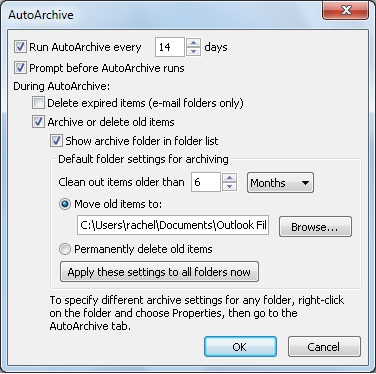
Archiválás n naponta Adja meg, milyen gyakran fusson az Archiválás funkció. Ha egyszerre sok elemet archivál, az lassíthatja a számítógép teljesítményét. Ezért érdemes az Archiválás funkciót gyakrabban használni annak érdekében, hogy kevesebb elem feldolgozására legyen szükség.
Az Archiválás funkció kikapcsolásához törölje az Archiválás jelölőnégyzet jelölését.
Rákérdezés az archiválás előtt Megadhatja, hogy szeretne-e megjeleníteni egy emlékeztető üzenetet, mielőtt az Archiválás szolgáltatás feldolgozza az Outlook-elemeket. Az emlékeztetők megjelenésekor a Nem elemre kattintva visszavonhatja az archiválási munkamenetet.
Elévült elemek törlése (csak e-mail mappákban) Ez a beállítás alapértelmezés szerint ki van kapcsolva. Ha törölni szeretné azokat az üzeneteket, amelyeknek lejárt a korosítási időszaka, jelölje be ezt a jelölőnégyzetet.
Archívum vagy régi elemek törlése Válassza ezt a lehetőséget, ha az ezt követő beállításokat meg szeretné adni vagy módosítani. Ha a jelölőnégyzet nincs bejelölve, akkor az Archiválás funkció az alapértelmezett beállításokkal fut.
Archív mappa megjelenítése a mappalistában Jelölje be ezt a jelölőnégyzetet, ha az Archívum mappát meg szeretné jeleníteni a többi munkamappával együtt a navigációs ablakban. Az archív mappát e beállítás használata nélkül is megnyithatja – ehhez kattintson a Fájl fülre, majd a Megnyitás lapon kattintson az Outlook-adatfájl megnyitása elemre.
Minden olyan elem eltávolítása, amely több mint: Megadhatja az elemek archiválásának idejét napban, hétben vagy hónapban. Egy naptól legfeljebb 60 hónapig terjedő időszakot állíthat be.
Régi elemek áthelyezése a következőre: Ezt a jelölőnégyzetet bejelölve a régi elemeket automatikus törlés helyett archiválni lehet. Ekkor megjelenik az alapértelmezett mappa a mezőben. Ha egy másik mappát szeretne használni, adja meg a mappa helyét a mezőben, vagy kattintson a Tallózás gombra. Ha bejelöli ezt a jelölőnégyzetet, azzal törli az Elemek végleges törlése jelölőnégyzet jelölését.
Elemek végleges törlése Ez a beállítás minden lejárt elemet töröl. Az elemek ebben az esetben nem lesznek áthelyezve, és archív példány sem őrződik meg róluk. Ha bejelöli ezt a jelölőnégyzetet, azzal törli a Régi elemek áthelyezése az alábbi fájlba jelölőnégyzet jelölését.
Beállítások alkalmazása az összes mappára Ez a beállítás az összes mappára alkalmazza az Archiválás szolgáltatás beállításait, beleértve a módosításokat is. Ha egyedi beállításokat szeretne alkalmazni egy vagy több mappára, ne használja ezt a beállítást. Ehelyett kattintson a jobb gombbal a mappára, kattintson a Tulajdonságok parancsra, majd az Archiválás lapon módosítsa a kívánt mappák beállításait.
Megjegyzés
Az Archiválás funkció nem érhető el az új Windows Outlookban.