
Tegyük fel, hogy nyaralást tervez Horvátországba. Szeretné tudatni a csoporttal, hogy szabadságon lesz egy ideig, de nem szeretné a csoporttagok postaládáját terhelni egy házon kívüli terveit leíró meghívóval. Ütemezheti a csoportnaptárban a szabadságát egy eseményként, és megadhatja, hogy az eseményt ne küldje ki a rendszer a csoporttagoknak. Ezután ha a csoporttagok ellenőrzik a csoportnaptárat, látni fogják, hogy mely napokon lesz szabadságon.
Persze ha szeretné, hogy a csoporttagok értesítést kapjanak a tervezett szabadságáról, azt is megteheti.
- A klasszikus Windows Outlookban; A képernyő alján válassza a
 elemet a Calendar megnyitásához.
 - A navigációs ablakban válassza az Összes csoportnaptár lehetőséget, majd válassza ki a csoportját. Ha több naptár is meg van nyitva, akkor az összes naptár eseményeit látni fogja.
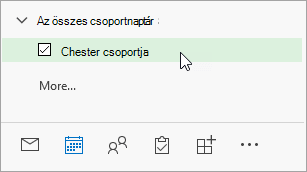
- Ha több naptár is meg van nyitva, válassza ki a csoportnaptárat.
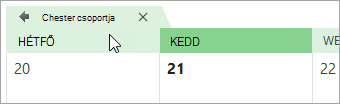
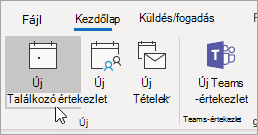
- Válassza a Kezdőlap>lehetőséget Új találkozó.
- Adja meg a szabadsága adatait, így a nevet, a helyet, a kezdő és a befejező dátumot, és ha szükségesnek tartja, adjon hozzá egy személyes megjegyzést is.
- A Megjelenítési mód mellett válassza a Szabad lehetőséget.
- Az Emlékeztető beállításnál válassza a Nincs lehetőséget.
- Jelölje be az Egész napos jelölőnégyzetet, ha a távolléte néhány óránál tovább tart.
- Kattintson a Mentés és bezárás gombra. Vagy ha adott hozzá csoporttagokat az eseményhez, akkor a Küldés gombra kell kattintania.

Lásd még
Események ütemezése és szerkesztése csoportnaptár használatával az Outlookban
Automatikus „házon kívül” válaszok küldése a Webes Outlookban