
A Mac Outlook alkalmazásban az ügyfél beépített vezérlőivel vagy a My Templates bővítménnyel hozhat létre sablonokat.
E-mail mentése sablonként
- Jelölje ki a sablonként használni kívánt e-mailt.
- Válassza a Fájl>mentése sablonként lehetőséget.
- Adjon egy nevet a sablonnak, például "Havi állapot".
- Szükség esetén alkalmazzon címkét. A választási lehetőségek a következők: Piros, Kék, Fontos, Munka stb.
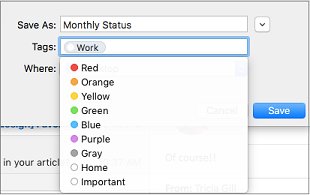
- Válassza ki a helyet, ahová a sablont menteni szeretné.
- Válassza a Save (Mentés) lehetőséget.
Új e-mail létrehozása sablonból
- Válassza a Fájl>newEmail>sablonból lehetőséget.
- Válassza ki a sablon helyét és nevét. A név .emltpl végződésű lesz.
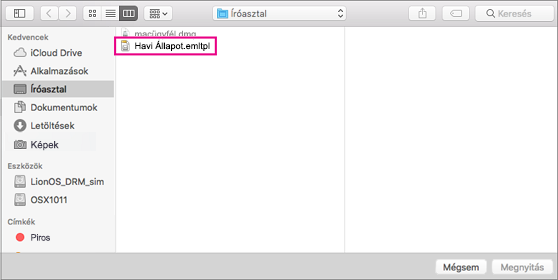
- Válassza a Megnyitás elemet.
- Adja meg az e-mail tartalmát és címzettjeit, majd kattintson a Küldés gombra.
Sablon létrehozása a My Templates bővítménnyel
Fontos
- A My Templates bővítmény Microsoft Exchange-fiókokhoz érhető el.
- A My Templates bővítmény nem érhető el a Mac Outlook megosztott postaládáiban. Ha sablonokat szeretne létrehozni, használni és szerkeszteni a megosztott postaládákban, tanulmányozza az E-mail üzenetsablon létrehozása című témakör "Sablonok elérhetősége a megosztott postaládákban" című szakaszát.
Válassza az Új e-mail lehetőséget.
Válassza a menüszalagon a My Templates elemet. Ezzel megnyit egy munkaablakot.
Tipp:
Ha nem szerepel a My Templates (Saját sablonok ) listában, előfordulhat, hogy a szervezetében ki vannak kapcsolva bizonyos bővítmények. További segítségért forduljon a rendszergazdájához.
A My Templates munkaablakban válassza a +Template lehetőséget.
A Cím mezőbe írja be az új sablon nevét.
A következő mezőbe írja be a sablonüzenetet.
Válassza a Save (Mentés) lehetőséget. A mentett sablon ekkor megjelenik a My Templates munkaablakban.
A beépített ügyfélvezérlőkre vonatkozó rendszerkövetelmények
A sablonok létrehozására szolgáló beépített ügyfélvezérlők a Mac Outlookban világszerte elérhetők:
- Microsoft 365-előfizetők
- A Mac Outlook 15.35 (170610) vagy újabb verziójával rendelkező felhasználók