
Ha módosítani szeretné a levelezési jelszavát, azt az e-mail-szolgáltatójánál kell megtennie (például Microsoft 365, Gmail, Yahoo, iCloud, Xfinity vagy egy vállalati Exchange-kiszolgáló). Ezután frissítenie kell a jelszót az Outlookban.
Mikor kell módosítanom a jelszavamat a levelezési szolgáltatónál?
A jelszót az alábbi esetekben módosíthatja:
- Azt hiszi, valaki ellopta az e-mail-fiókja jelszavát, vagy hozzáférést szerzett hozzá.
- A levelezési szolgáltatótól kapott egy, a jelszó alaphelyzetbe állítására szolgáló hivatkozást.
- Elfelejtette az e-mail-fiókja jelszavát.
A jelszó módosítása a levelezési szolgáltatónál
Az alábbi szakaszokban megtudhatja, hogy miként módosíthatja e-mail fiókjának jelszavát a főbb e-mail-szolgáltatók esetében. Ha az e-mail-szolgáltatója nem szerepel a listában, forduljon a rendszergazdához vagy az e-mail-szolgáltató ügyfélszolgálatához.
A Microsoft 365 e-mail-jelszavának módosítása
További információ: A Microsoft 365-jelszavának módosítása.
Az Outlook.com-os jelszó módosítása
További információt a Jelszó megváltoztatása Outlook.com című témakörben talál.
A jelszó módosítása külső szolgáltatók (például Gmail, Yahoo, Apple, Xfinity stb.) esetén
A fentiektől eltérő e-mail-fiókok esetében az e-mail-fiók jelszavát a fiók szolgáltatójának webhelyén kell módosítania. Egy Xfinity-fiók esetében például a jelszó módosításához fel kell keresnie az Xfinity webhelyét, és követnie kell az ott megjelenő utasításokat. Számos e-mail-szolgáltató kissé eltérő lépéseket tesz a jelszó módosításához.
Az alábbiakban további információkat talál a jelszavak módosításáról néhány elterjedt külső e-mail-szolgáltatónál:
- Google-fiók súgó: A jelszó módosítása vagy alaphelyzetbe állítása
- Yahoo-jelszó alaphelyzetbe állítása vagy módosítása
- Az Apple ID azonosító jelszavának módosítása
- Az Xfinity-jelszó alaphelyzetbe állítása
Mac Outlook jelszófrissítési lépések
Fontos
Mac gépen nem tudja közvetlenül frissíteni vagy módosítani az Outlook-jelszavát. Ha a jelszó módosult egy PC-n, a hitelesítő adatok megadásával szinkronizálhatja az új jelszót a Mac Outlook-fiókjával.
A jelszó szinkronizálásához a Mac Outlook kövesse az alábbi lépéseket.
Az Eszközök lapon válassza a Fiókok lehetőséget.
A jobb oldali panelen válassza ki azt a fiókot, amelynek módosítani szeretné a jelszavát.
Válassza a fiók neve melletti
 .
.Megjegyzés
A
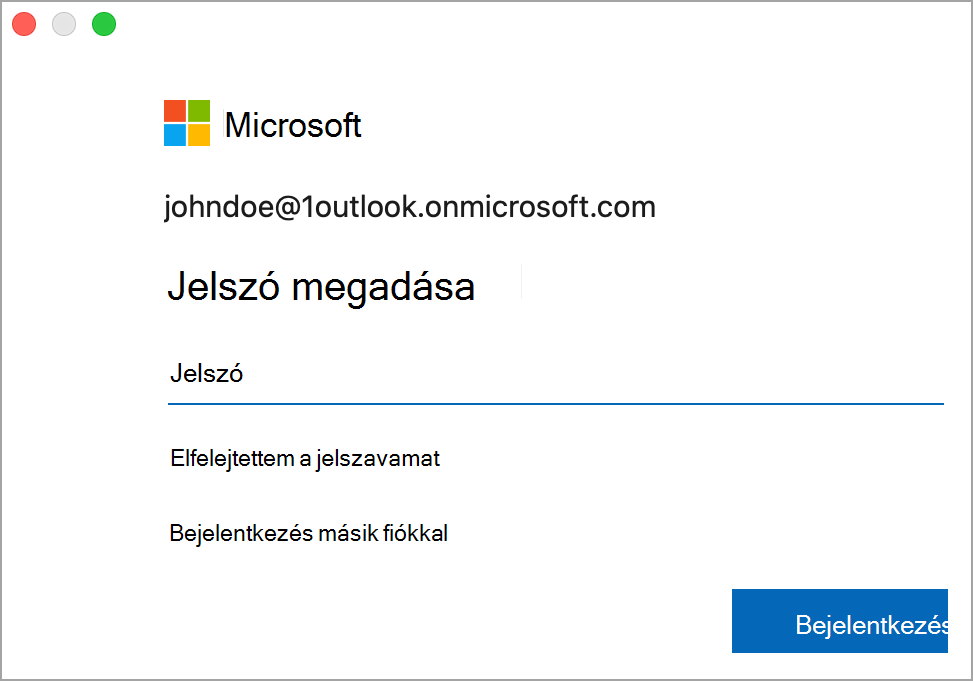
a fiók neve mellett jelenik meg, ha megváltozott a jelszó, de nem szinkronizálódott a Mac géppel.A hitelesítő adatok ablakában adja meg a felhasználónevét és a jelszavát.
Lásd még
A levelezési jelszó módosítása vagy frissítése a Windows Outlookban