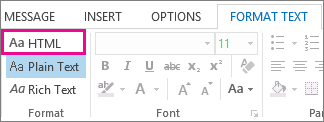
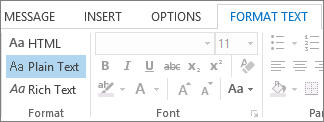
Amikor egy üzenetet megválaszol vagy továbbít, módosíthatja a formátumát. Ha valaki egyszerű szöveg formátumú üzenetet küld Önnek, az üzenetet megválaszolhatja vagy továbbíthatja HTML vagy Rich Text formátum használatával.
Az, hogy az üzenet hogyan jelenik meg a címzett számára, az illető levelezőprogramjától függ. Ha a címzett levelezőprogramja úgy van beállítva, hogy konvertálja például az üzeneteket, akkor a HTML formátumban elküldött üzenetek egyszerű szöveggé alakíthatók át.
Válassza ki alább az Ön által használt Outlook-verzióhoz tartozó lapot. Az Outlook melyik verziójával rendelkezem?
Megjegyzés
Ha az új Outlook lap lépései nem működnek, előfordulhat, hogy még nem az új Windows Outlookot használja. Válassza a Klasszikus Outlook-lapot , és kövesse az adott lépéseket.
Az új Outlook két üzenetformázási lehetőséget kínál. A formátum kiválasztása attól függ, hogy félkövér vagy dőlt betűs szöveget, színeket, listajeleket vagy képeket használ-e az üzenettörzsben.
A cikk tartalma:
Válasz vagy továbbított üzenetek | formátumának módosításaÚj üzenetek | formátumának módosításaAz összes üzenet formátumának módosítása
Minden üzenetformátumnak más és más előnyei vannak.
HTML
Ez az üzenet alapértelmezett formátuma az új Outlookban. A HTML a legjobb formátum akkor is, ha hagyományos dokumentumhoz hasonló kinézetű, különböző betűtípusú, színű, listajeles és számozott listákat használó üzeneteket szeretne létrehozni, illetve ha képeket szeretne megjeleníteni az üzenetben.
Egyszerű szöveg
Ez a formátum minden levelezőprogrammal működik, de nem támogatja a félkövér vagy dőlt szöveget, a színes betűtípusokat és más szövegformázásokat. Az egyszerű szöveg formátum emellett a képek üzenetben való megjelenítését sem támogatja, bár a képeket mellékletként csatolhatja.
Mit szeretne tenni?
Válasz vagy továbbított üzenet formátumának módosítása az új Outlookban
A HTML formátumú üzeneteket egyszerű szöveggé alakíthatja.
Az üzenetben válassza a Válasz,a Válasz mindenkinek vagy a Továbbítás lehetőséget.
Ha az olvasóablakban dolgozik, válassza a Saját ablak lehetőséget.
Megjegyzés
Ha nem az olvasóablakban dolgozik, akkor nincs rá szükség.
Az üzenetablakban válassza a Beállítások lehetőséget.
Válassza a Váltás egyszerű szövegre, majd az OK gombot.
Egy új üzenet formátumának módosítása az új Outlookban
Üzenet létrehozása
Ha az olvasóablakban dolgozik, válassza a Saját ablak lehetőséget.
Megjegyzés
Ha nem az olvasóablakban dolgozik, akkor nincs rá szükség.
Az üzenetablakban válassza a Beállítások, majd a Váltás egyszerű szövegre lehetőséget.
Az összes új üzenet formátumának módosítása az új Outlookban
- A lap tetején válassza a Beállítások
 lehetőséget.
 - Válassza az E-mail, majd a Compose és a válasz lehetőséget.
- Az Üzenet formátuma területen kiválaszthatja, hogy Compose message in HTML vagy Plain text format, majd save (Mentés).