Fontos
Az örökölt Mac Outlook támogatása 2026 októberében megszűnik. Az örökölt Mac Outlook további támogatása a Microsoft 365, Office vagy Outlook licencétől függ. További információ: Az örökölt Mac Outlook támogatásának megszűnése.
A partnerlista, más néven terjesztési csoport egy név alatt összegyűjtött e-mail-címek csoportosítását jelenti. A partnerlistára küldött üzeneteket a listában szereplő összes címzett megkapja. Partnerlistákat üzenetekben, értekezlet-összehívásokban és más partnerlistákban is szerepeltethet.
Megjegyzés
A partnerlisták kiszolgálóról történő szinkronizálásának lehetősége csak Microsoft 365- és Outlook.com-fiókok esetén érhető el. Ha POP-/IMAP-fiókkal szeretne partnerlistát létrehozni, az oldalsó ablaktábla A saját számítógépen területén válassza a Névjegyalbum mappát. Ha az Új partnerlista lehetőség szürkén jelenik meg, állítsa be " A saját számítógépen" mappáim megjelenítése beállítást.
Partnerlista létrehozása és személyek hozzáadása vagy eltávolítása a Mac Outlook-ban
- Válassza a PeoplePeople
 az oldalsó navigációs sávon.
 - Jelölje ki azt a fiók alatti Névjegyek mappát, amelyben létre szeretné hozni az új partnerlistát, majd mutasson az egérrel az Új névjegy gombra, és válassza az Új partnerlista lehetőséget.
- Írja be az új partnerlista nevét.
- A Tagok hozzáadása csoportban írja be a partner e-mail-címét, majd válassza a Hozzáadás lehetőséget. A listára több e-mail-címet is felvehet.
- Ha befejezte a partnerek hozzáadását a listához, válassza a Mentés gombot. A módosítások megtartásához válassza az Eltávolítás gombot, a
 gombot, majd a Mentés gombot.
A saját számítógépen mappáim megjelenítése a Mac Outlook alkalmazásban
„A saját számítógépen” mappák megtekintéséhez tegye a következőket:
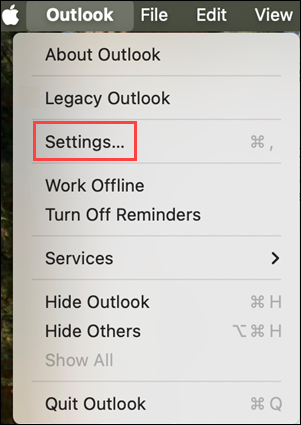
- Az Outlook menüjében válassza a Beállítások lehetőséget.
- Az Outlook-beállítások ablak Gyorsbeállítások területén válassza a Megjelenítés lehetőséget.
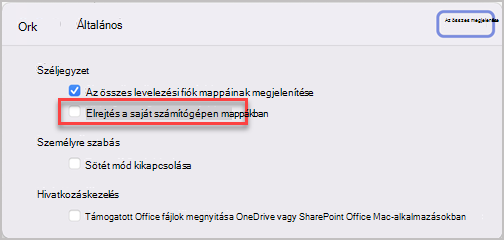
- Az Oldalsáv területen kapcsolja be a Megjelenítés a saját számítógépen mappákon gombot.