Fontos
A Microsoft 365-höz készült Copilot témái jelenleg az új Windows Outlookban, Webes Outlook az iOS Outlookban, az Android Outlookban Outlook.com és a Mac Outlook legújabb verziójában érhetők el. Ha nem tud hozzáférni, forduljon a rendszergazdához.
Szeretné személyre szabni az Outlook felületét? A Copilot-témákkal a színektől a stílusig az Ön igényeinek megfelelően testre szabhatja az alkalmazás megjelenését és működését. Ez egy gyors és egyszerű módja a munkafolyamat hatékonyabbá tételének, valamint az Outlook hatékonyabb működésének. Első lépések:
Navigáljon a Beállítások > Általános > megjelenés lapra.
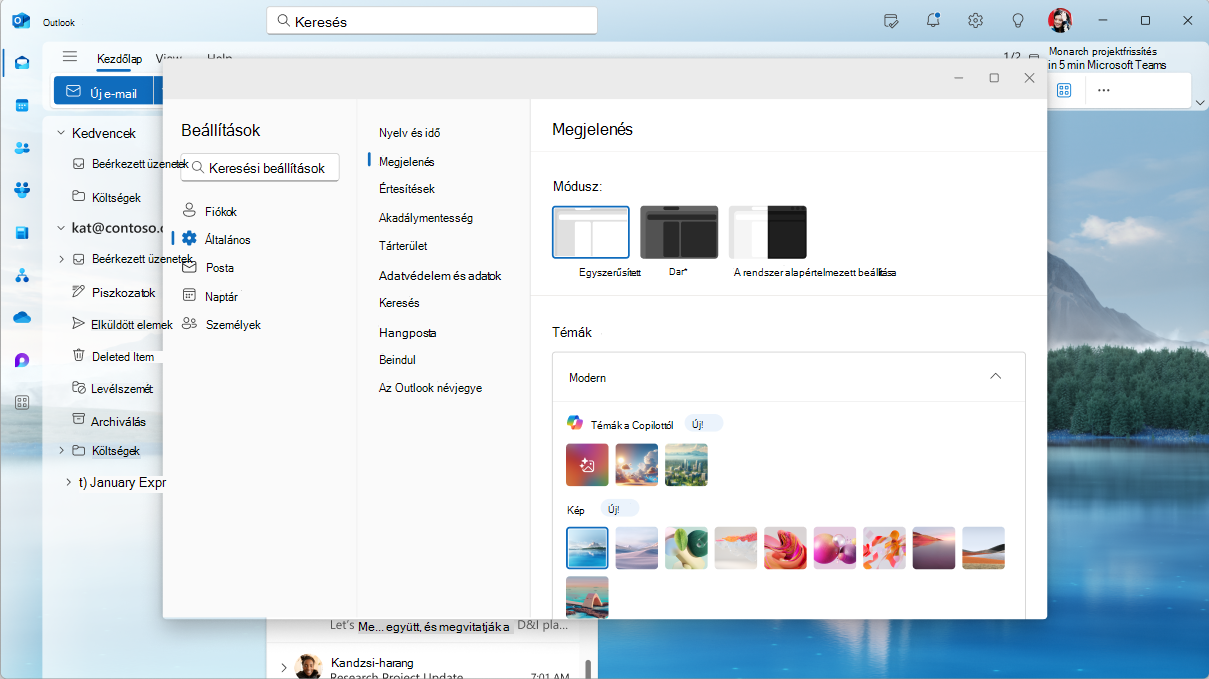
Válassza az Egyéni téma csempét a Témák a Copilot-csempe alatt egy személyre szabott téma létrehozásának megkezdéséhez.
Válassza ki a téma témáját, stílusát és frissítési ütemét.
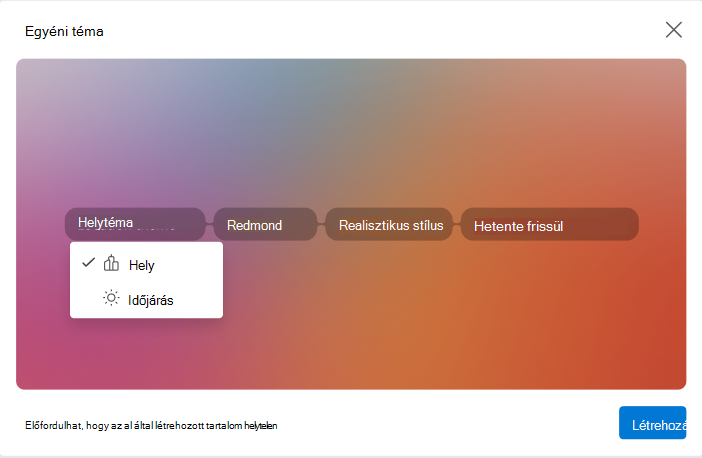
Amikor készen áll a téma létrehozására, kattintson a Létrehozás gombra.
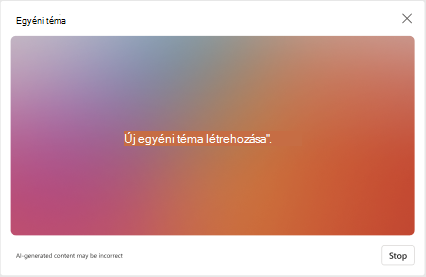
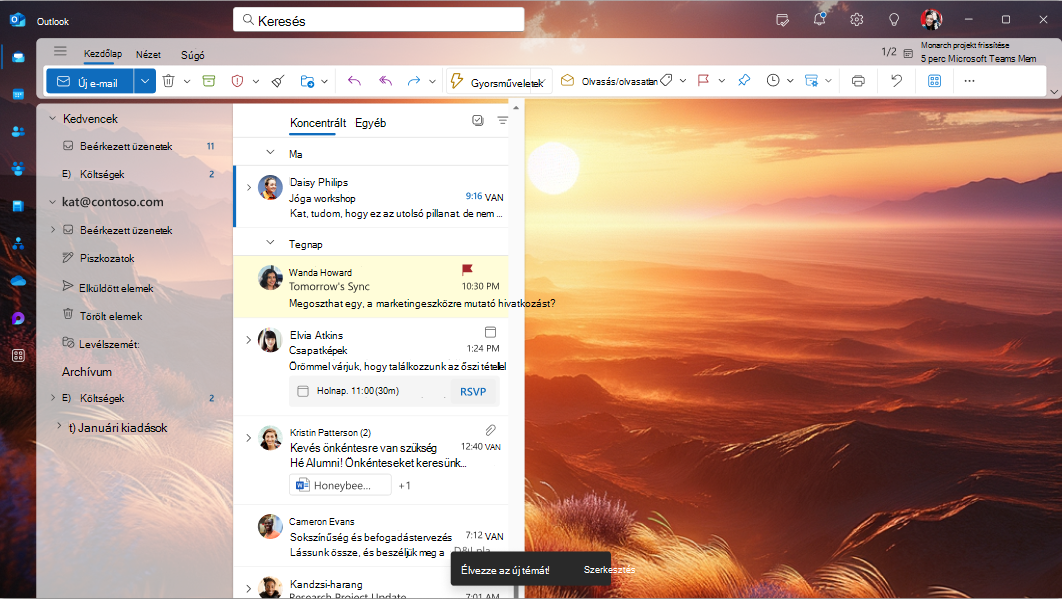
Amint elkészült a téma, a rendszer automatikusan alkalmazza az Outlook appra. A témaszín is frissülhet, hogy illeszkedjen az új témához.
Lépjen az Általános beállításokhoz.
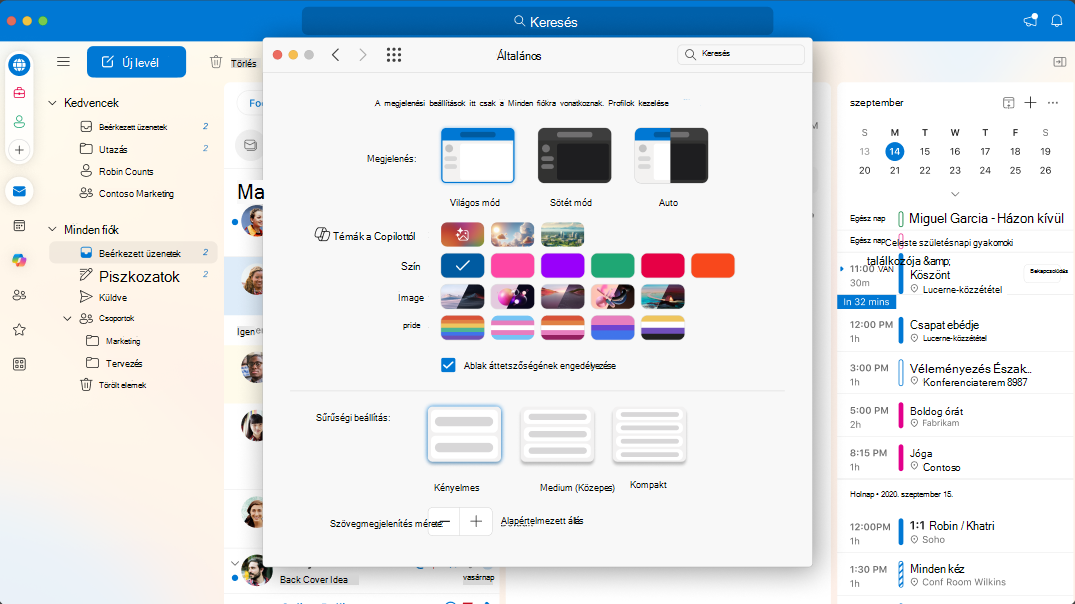
Copilot-téma alkalmazásához kattintson egy alapértelmezett témaminiatűrre a Témák Copilot szerint szakaszban. Másik lehetőségként az egyéni témacsempét választva személyre szabott témát hozhat létre.
Válassza ki a téma témáját, stílusát és frissítési ütemét.
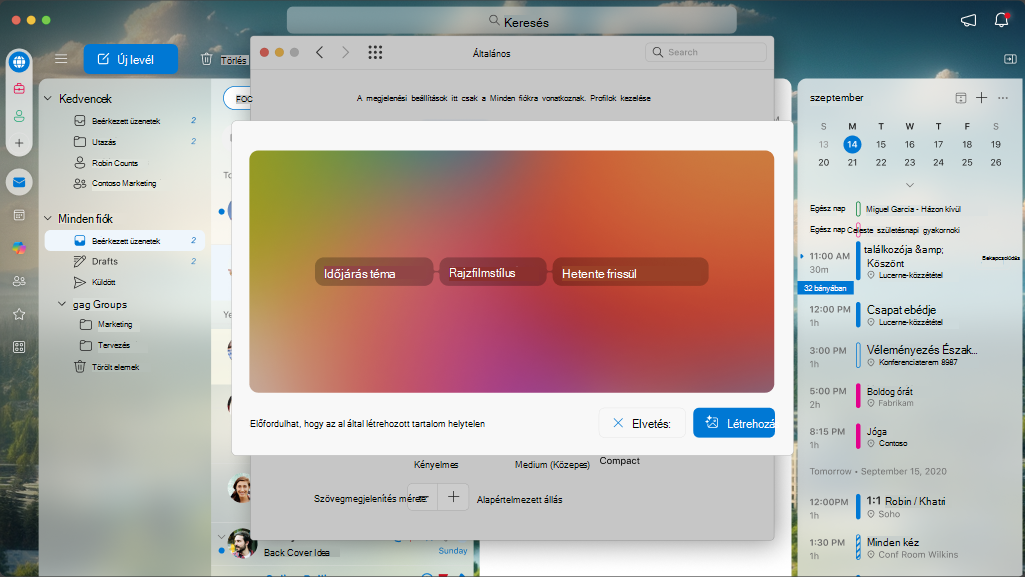
A téma létrehozásának megkezdéséhez kattintson a Létrehozás gombra.
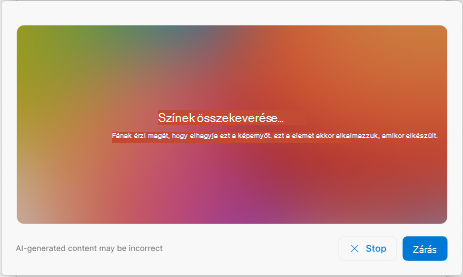
A téma létrehozása és alkalmazása némi időt vesz igénybe. A feldolgozás közben más lapokat böngészhet.
Miután a téma elkészült, megjelenik az Outlook app háttereként. A témaszín automatikusan frissülhet a témának megfelelően.
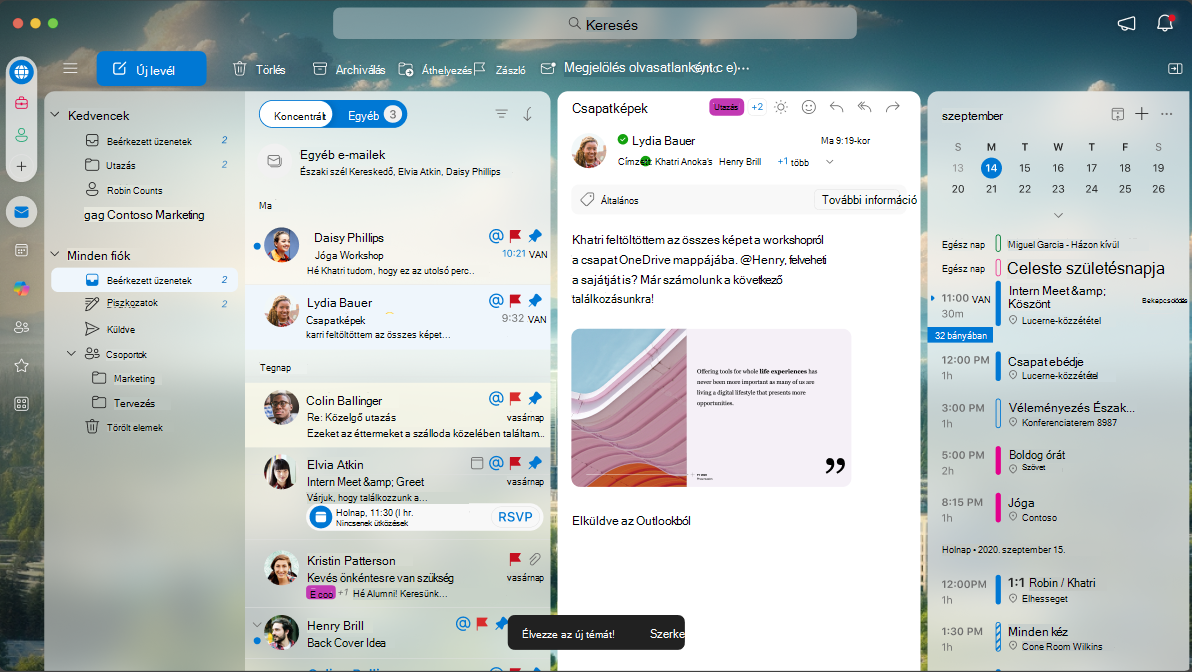
Ha új témát szeretne módosítani vagy létrehozni, térjen vissza az Általános beállítások lapra.
iOS- vagy Android-eszközén lépjen a Beállítások Megjelenítési & megjelenítési beállításaira.
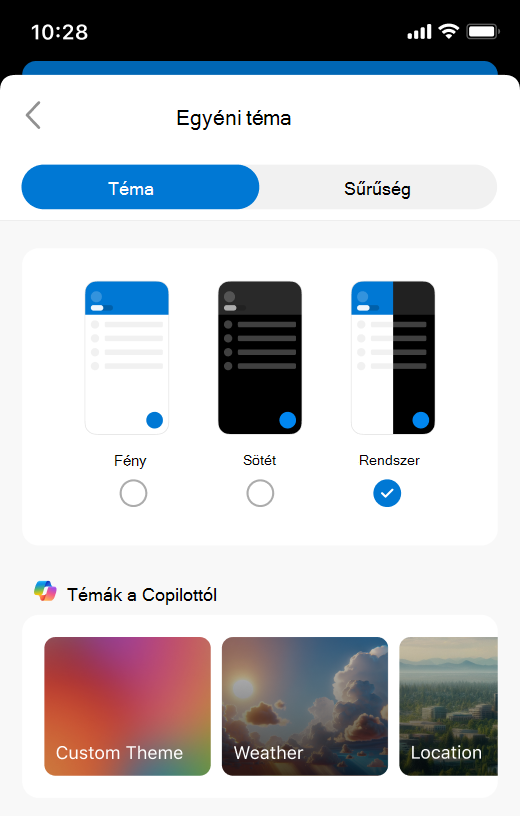
Copilot-téma alkalmazásához koppintson egy alapértelmezett témaminiatűrre a Témák Copilot szerint szakaszban. Vagy válassza ki az egyéni témacsempét , és hozza létre saját személyre szabott témáját.
Ha az egyéni témacsempét választotta, válassza ki a téma témakörét, stílusát és frissítési gyakoriságát.
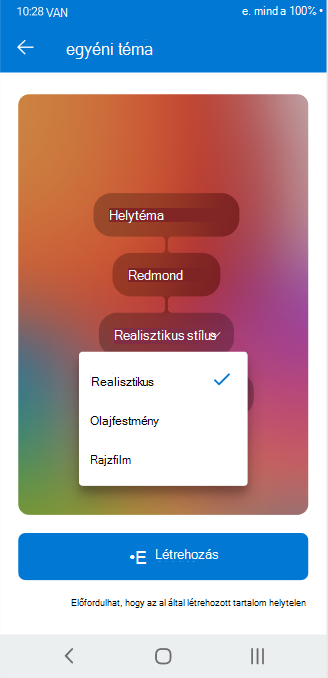
Koppintson a Létrehozás elemre a téma létrehozásának megkezdéséhez.
A téma létrehozása és alkalmazása némi időt vesz igénybe. A feldolgozás során más lapokra navigálhat.
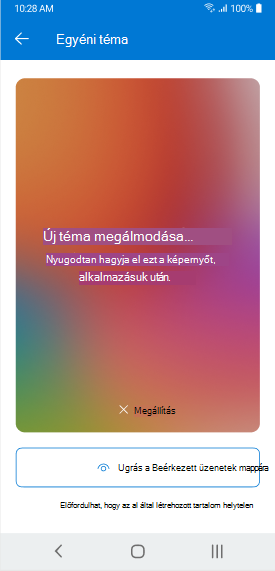
Amikor a téma elkészült, megjelenik az Outlook Mobile alkalmazás tetején. A témaszín automatikusan frissülhet a témának megfelelően.
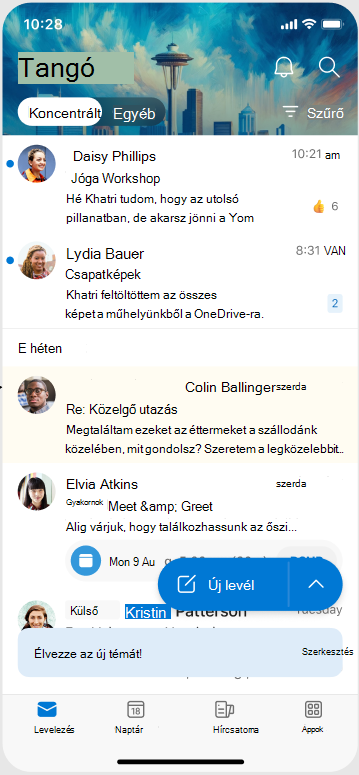
Ha új témát szeretne módosítani vagy létrehozni, lépjen vissza a Megjelenési beállításokba.
További információ
Témák használata az Outlookban
