
Az Outlook Web App alkalmazásban egyszerűen létrehozhat új üzenetet, csak az Új levél lehetőséget választva hozhat létre. Az üzenetek megválaszolása is ugyanolyan egyszerű. Az olvasóablakban válassza a Válasz,a Válasz mindenkinek vagy a Továbbítás parancsot az üzenet tetején.
| Ez a cikk az Outlook Web Appról szól, melyet olyan szervezetek használnak, amik az Exchange Server 2013-at vagy 2010-et futtató levelezőkiszolgálókat kezelnek. Ha Microsoft 365-öt, vagy az Exchange Server 2016-ot vagy 2019-et használ, a Webes Outlook az Önnek való levelezőprogram. A Webes Outlook használatáról további információt a Segítség a Webes Outlookhoz című témakörben talál. |
|---|
Új üzenet létrehozása
Válassza az eszköztáron az Új levél lehetőséget.
A Címzett vagy a Másolatot kap sorba írja be a névjegymappájában vagy a szervezet címlistájában található bármely személy nevét. Beírhat egy e-mail-címet is.
Megjegyzés
Amikor első alkalommal írja be egy adott személy nevét, az Outlook Web App megkeresi az adott személy címét. A program menti a keresett nevet, így amikor legközelebb üzenetet címez neki, gyorsabban megtalálható a neve.
Adjon meg egy tárgyat, írja be az üzenetet, majd válassza a lehetőséget
 Küldés, ha elkészült.
Üzenet megválaszolása
Egy üzenet megválaszolásakor három dolog történik automatikusan. Az új üzenet űrlapján szerepel az eredeti üzenet tárgya és szövege, és egy előtag (Re:) is hozzáadja, amely jelzi, hogy az üzenet egy válasz.
Ha csak az üzenet feladójának szeretne válaszolni
- Jelölje ki az üzenetet az olvasóablakban, majd válassza
 az üzenet tetején található Válasz lehetőséget. Megjelenik egy új üzenetűrlap, amelynek címzettje az eredeti üzenet feladója lesz.
 - Írja be a válaszát, majd válassza Küldés az üzenet tetején.
Válasz küldése az üzenet feladójának és az összes címzettnek
- Jelölje ki az üzenetet az olvasóablakban, majd válassza a
 lehetőséget. Megjelenik egy új üzenetűrlap, amelynek címzettje az eredeti üzenet feladója és összes többi címzettje lesz.
 - Írja be a válaszát, majd válassza Küldés az üzenet tetején.
Üzenet továbbítása
Üzenet továbbításakor a tárgy és az eredeti üzenet automatikusan megjelenik az új üzenetűrlapon. A továbbított üzenethez egy előtag (Fw:) is kerül.
Jelölje ki az üzenetet az olvasóablakban, majd válassza az
 lehetőséget. Megjelenik egy új üzenetűrlap.
Tegye a következők valamelyikét:
- A Címzett sorba írja be annak a személynek a nevét vagy e-mail-címét, akinek az üzenetet fogadni szeretné.
vagy - A címlisták megnyitásához válassza a Címzett vagy a Másolatot kap lehetőséget.
- A Címzett sorba írja be annak a személynek a nevét vagy e-mail-címét, akinek az üzenetet fogadni szeretné.
Írja be az üzenetét, majd válassza
Küldés az üzenet tetején.
Melléklet, kép vagy aláírás hozzáadása üzenethez
A Beszúrás nyújt melléklet csatolására, kép beágyazására az üzenetszövegbe, illetve aláírás manuális hozzáadására az üzenetekhez.
-
Melléklet hozzáadása
Válassza aMellékleteklehetőséget> a képernyő tetején, majd keresse meg a csatolni kívánt fájlt. További információ: Képek hozzáadása vagy fájlok csatolása e-mailekhez az Outlookban. -
Az üzenetben megjelenő kép hozzáadása
Válassza a:Beágyazott képekbeszúrása>, és keresse meg az üzenetbe beágyazni kívánt képet. További információt a Képek beszúrása vagy fájlok csatolása e-mailekhez című témakör "Kép beszúrása" című szakaszában talál az Outlookban. -
Aláírás manuális hozzáadása
Válassza agombot Insert>Your signature. Az e-mail-aláírások üzenetekben való automatikus megjelenítéséről az E-mail aláírás létrehozása és hozzáadása az Outlook Web App alkalmazásban című témakörben olvashat bővebben.
További lehetőségek az üzenetekhez
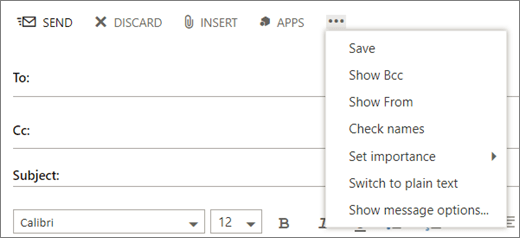
Az Outlook Web App További műveletek további lehetőségeket tartalmaz.
-
Mentés
Az Outlook Web App automatikusan menti az üzeneteket a beíráskor, de bármikor menthet kézzel is. -
Titkos másolat mező megjelenítése
A titkos másolat segítségével felvehet személyeket a címzettek listájára, miközben nevüket elrejti a többi címzett elől. -
Feladó megjelenítése
Ha jogosult több címről üzenetet küldeni, ebben a mezőben módosíthatja az éppen írt üzenet feladójának címét . -
Check names
Akkor válassza ezt a lehetőséget, ha ellenőrizni szeretné a beírt neveket és e-mail-címeket, hogy biztosan tud-e nekik üzenetet küldeni. -
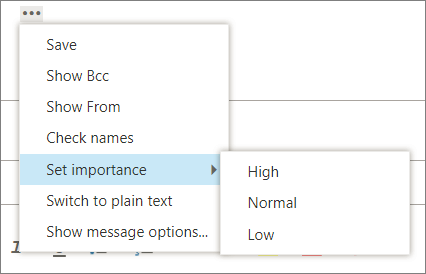
Fontosság beállítása:
Az üzenet fontosságának beállítására szolgál. Nem változtat az üzenet kezelési módján, de tudatja a címzettekkel, hogy az üzenet sürgős vagy nem fontos.
-
Váltás egyszerű szöveg formátumúra
Használatával a Váltás HTML-re normál beállítást módosíthatja. -
Üzenetbeállítások megjelenítése
Ez a beállítás további üzenetbeállításokat kínál, amelyekben megadhatja az üzenetek bizalmasságát, és olvasási visszaigazolást kérhet.
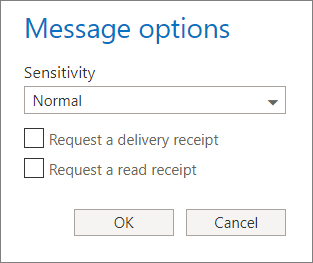
A bizalmassági beállítások a Normál, a Személyes, a Magánjellegű és a Bizalmas. Ezek a beállítások csak tájékoztatásra szolgálnak, és nem módosítják az üzenet kezelési módját.
Kézbesítési visszaigazolást kérhet, ha tudni szeretné, hogy az elküldött üzenet mikor jutott el a címzetthez. Az olvasási visszaigazolások jelzik, hogy az Ön által küldött üzenet jelölése mikor lett olvasott. Egyes levelezőprogramokban azonban a címzettek kiválaszthatják, hogy válaszoljanak-e az olvasási visszaigazolásra.
Fontos
- Előfordulhat, hogy megjelenik az üzenet titkosításának vagy digitális aláírásának lehetősége attól függően, hogy a rendszergazda engedélyezte-e ezeket a funkciókat.
- Ha elérhetők a fiókjához tartalomvédelmi beállítások, akkor megjelenik az Engedélyek beállítása lehetőség. Engedélyek használatával megakadályozhatja például, hogy a címzettek továbbítsák az Ön által küldött üzeneteket, vagy hogy a Válasz mindenkinek paranccsal válaszoljanak egy Ön által küldött üzenetre.
Üzenetpiszkozatok használata
Az Outlook Web App alkalmazásban bármikor elindíthatja, leállíthatja és újraindíthatja az írást. Az Outlook Web App automatikusan menti az épp szerkesztett üzenetet.
Ha meg szeretne keresni egy elkezdett, de el nem küldött üzenetet, először nézze meg a Piszkozatok mappát a mappalistában. Az összes vázlatot megőrzi a program addig, amíg nem küldi el vagy törli azokat.
Ha nem találja a piszkozatot a Piszkozatok mappában, keresse ugyanabban a mappában, amelyben az eredeti üzenet található. A Piszkozat szó fog megjelenni az eredeti üzenetet küldő személy neve mellett az üzenetlistában.
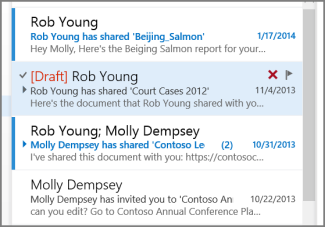
Piszkozat üzenet kezelése
Válassza ki az üzenet piszkozatát az üzenetlistában az olvasóablakban való megtekintéséhez. A piszkozatot elvetheti, vagy tovább dolgozhat rajta.
Tippek
-
Üzenet megtekintése új ablakban
Az éppen írt üzeneteket külön ablakban tekintheti meg. Válassza a Megnyitás külön ablakban lehetőséget az üzenet felső sarkában.
 -
További címzettek hozzáadása az üzenethez
Az üzenet elküldése előtt bármikor felvehet további címzetteket. A Címzett vagy a Másolatot kap sorba írja be a címzett nevét vagy e-mail-címét.