
Fontos
Az örökölt Mac Outlook támogatása 2026 októberében megszűnik. Az örökölt Mac Outlook további támogatása a Microsoft 365, Office vagy Outlook licencétől függ. További információ: Az örökölt Mac Outlook támogatásának megszűnése.
Az e-mailek végén szereplő aláírást a személyes ízlésének, a szervezete emblémájának, vagy egyszerűen a mindenkori hangulatának megfelelően is személyre szabhatja. Az aláírásokban szerepelhet szöveg, hivatkozás és kép is. Létrehozhat például egy aláírást az üzleti leveleihez, amely a nevét, beosztását és telefonszámát, valamint a vállalat emblémáját tartalmazza.
Az aláírásokat beírhatja manuálisan az egyes e-mail-üzenetek végére, de létrehozhat egy olyan aláírást is, melyet a rendszer automatikusan hozzáad az elküldött levelekhez.
Az Outlookban több objektumot kell lehorgonyozni ahhoz, hogy egyszerre át lehessen húzni őket. Először jelöljön ki egy objektumot. Ezután a Ctrl billentyűt lenyomva tartva jelöljön ki további objektumokat, majd húzza őket a helyükre.
E-mail-aláírás létrehozása a Mac Outlookban
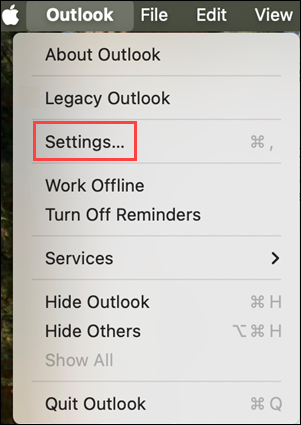
Az Outlook menüjében válassza a Beállítások lehetőséget.
A Levelek csoportban válassza az Aláírások lehetőséget.
Válassza a Normál lehetőséget, majd nevezze át az alapértelmezett aláírást.
vagyVegyen fel egy új aláírást a
 gombra kattintva.
Írja be a kívánt aláírásnevet.
Írja be az aláírás-szerkesztőbe azt a szöveget, amelyet az aláírásban szerepeltetni kíván. Alkalmazhat formázást (például betűtípust, -stílust, -méretet, -színt vagy kiemelést). Formázás előtt jelölje ki a kívánt szövegrészt.
Válassza a További elemek megtekintése lehetőséget, ahol a következőket teheti:
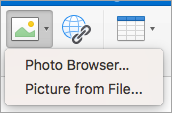
- Az aláíráshoz hozzáadhat egy fotót, emblémát vagy képet.
- A portfóliójára vagy a céges webhelyére mutató hivatkozást helyezhet el. Válassza a LinkMac
 , írja be a megjelenítendő szöveget és a címet, majd válassza az OK gombot.
 - Beszúrhat egy táblázatot.
Az aláírás létrehozása után zárja be az Aláírások ablakot .
Aláírás hozzáadása e-mailhez vagy naptármeghívóhoz a Mac Outlook appban
- Kattintson az üzenet törzsébe.
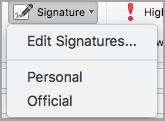
- A menüszalagon kattintson az Aláírás elemre, majd válasszon egy aláírást a listából. Előfordulhat, hogy ki kell választania a További elemek megtekintése lehetőséget....
Aláírás automatikus hozzáadása az összes üzenethez a Mac Outlook-ban
Mindegyik levelezési fiókjához beállíthat egy alapértelmezett aláírást.
Az Outlook menüjében válassza a Beállítások lehetőséget.
A Levelek csoportban válassza az Aláírások lehetőséget.
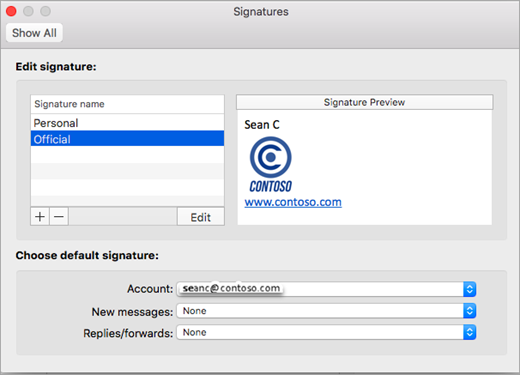
A megjelenítendő aláírás kiválasztása területen válassza ki azt a fiókot, amelyhez alapértelmezett aláírást szeretne beállítani.
Ha több fiókja van, az alapértelmezett aláírást fiókonként külön kell beállítania.Ha az összes új üzenethez szeretne aláírást hozzáadni, ennek megfelelően adja meg az Új üzenetek esetén beállítást.
Ha aláírást szeretne hozzáadni minden olyan üzenethez, amelyre válaszol vagy amelyet továbbít, ennek megfelelően adja meg a Megválaszolás vagy továbbítás beállítást.
Zárja be az Aláírások ablakot.
Aláírás módosítása a Mac Outlook appban
Az Outlook menüjében válassza a Beállítások lehetőséget.
A Levelek csoportban válassza az Aláírások lehetőséget.
Az Aláírás neve területen jelölje ki a módosítani kívánt aláírást, majd válassza a Szerkesztés lehetőséget.
Frissítse az aláírását, majd zárja be az Aláírások ablakot .


Kapcsolódó témakörök
Aláírás létrehozása és hozzáadása az üzenetekhez a PC-s Outlookban