
Ha nem tud csatlakozni az Exchange-fiókjához a Mac Outlook alkalmazásban, ellenőrizze az alábbi lehetséges okokat az újracsatlakozáshoz.
Ok: Szervezete az Exchange Server 2003-as vagy korábbi verzióját használja.
Megoldás: Kérje a fiókrendszergazda segítségét annak megállapításához, hogy az Exchange Server melyik verziója üzemelteti a fiókját.
A Mac Outlook a Microsoft Exchange Server 2010 Service Pack 2 vagy újabb verziók, illetve a Microsoft 365 vállalati verzió által kezelt fiókokat támogatja.
Ok: Helytelenek a fiók hitelesítő adatai vagy az Exchange-kiszolgáló neve.
Megoldás: Ellenőrizze a fiók beállításait.
Válassza a Tools (Eszközök) menü Accounts (Fiókok) parancsát.
A Fiókok párbeszédpanel jobb oldali ablaktáblájában jelölje ki a fiókot.
Ellenőrizze, hogy a fiók beállításai helyesek-e.
Tipp:
Annak ellenőrzéséhez, hogy a helyes hitelesítő adatokat használja-e, próbáljon egy másik Exchange-alkalmazásból (például a Webes Outlook) csatlakozni a fiókjához.
Ok: Az Outlook offline munkavégzésre lett beállítva.
Megoldás: Ellenőrizze, hogy az Outlook csatlakozik-e az internethez.
Az Outlook menüjében ellenőrizze, hogy az Offline mód elem nincs-e bejelölve. Ha az, kattintson az Offline munka elemre a pipa eltávolításához és az online munkához.
Ok: A hálózati kapcsolat nem érhető el.
Megoldás: Győződjön meg arról, hogy a számítógép csatlakozik a hálózathoz.
A hálózati kapcsolatok állapotának ellenőrzésével kapcsolatos utasításokért lásd a Mac OS Súgóját, vagy forduljon az Exchange-kiszolgáló rendszergazdájához vagy a hálózati rendszergazdához. Megkérdezheti a hasonló beállításokat használó munkatársát is, hogy ő tud-e csatlakozni a hálózathoz. Ha az Exchange-fiókhoz az interneten keresztül csatlakozik, ellenőrizze egy böngésző használatával, hogy elér-e webhelyeket.
Ok: A Microsoft Exchange Server szolgáltatást futtató kiszolgáló nem érhető el.
Megoldás: Ellenőrizze a Microsoft Exchange-kiszolgáló kapcsolati állapotát.
- Az Eszközök menüben válassza a Fiókok lehetőséget.
- Nézze meg a jobb oldali ablaktáblában található Exchange-fiókot. Kapcsolati probléma esetén a jelzőikon narancssárga színű.
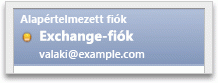
Ha korábban már sikeresen kapcsolódott a fiókhoz, próbáljon egy másik Exchange-alkalmazásból (például a Webes Outlook) csatlakozni a fiókhoz. Az Exchange-kiszolgáló rendszergazdájával kapcsolatba lépve ellenőrizheti az Exchange-kiszolgáló állapotát is.
Ok: Az Exchange-fiókba történő bejelentkezéshez titkosított csatornát kell használnia.
Megoldás: Lépjen kapcsolatba az Exchange-kiszolgáló rendszergazdájával annak megállapításához, hogy a fiók igényel-e titkosított csatornát. Ebben az esetben ellenőrizze a csatorna beállításait.
- Az Eszközök menüben válassza a Fiókok elemet.
- A Fiókok párbeszédpanel jobb oldali ablaktáblájában jelölje ki a fiókot.
- Válassza a Címtár lehetőséget, majd a Címtárkiszolgálók csoportban válassza a + jelet.
- A Címtárkiszolgáló adatai párbeszédpanelen kapcsolja be az SSL használata csatlakozáshoz (ajánlott) kapcsolót.
Ok: A számítógép levelezési proxykiszolgálót igényel az Exchange-kiszolgálóhoz történő csatlakozáshoz.
Megoldás: Lépjen kapcsolatba a Microsoft Exchange-fiók rendszergazdájával.
Kérdezze meg az Exchange-fiók rendszergazdáját, hogy melyik proxykiszolgálót kell használni az Exchange-kiszolgálóhoz való csatlakozáshoz. A proxykiszolgálóhoz való csatlakozás konfigurálásával kapcsolatos információkért lásd a Mac OS Súgóját.