
Ok: Az Outlook kapcsolat nélküli üzemmódban van.
Megoldás: Ellenőrizze, hogy az Outlook csatlakozik-e az internethez.
Az Outlook menüjében ellenőrizze, hogy az Offline mód elem nincs-e bejelölve.

Ok: Az Outlook nem csatlakozik a Microsoft Exchange Servert futtató kiszolgálóhoz.
Megoldás: Ellenőrizze a Microsoft Exchange Server kapcsolati állapotát.
- Az Eszközök menüszalagon válassza a Fiókok elemet.
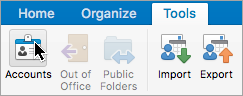
- Tekintse meg a bal oldali ablaktáblán található Exchange-fiókot. Kapcsolati probléma esetén a jelzőikon narancssárga színű.

Ha korábban már sikeresen kapcsolódott a fiókhoz, próbáljon egy másik Exchange-alkalmazásból (például a Webes Outlookból) csatlakozni a fiókhoz. Az Exchange Server rendszergazdájával kapcsolatba lépve ellenőrizheti az Exchange Server állapotát is.
Ok: Az Exchange-fiókhoz tartozó elemek az Outlook gyorsítótárában vannak tárolva. Ha megsérül a gyorsítótár, szinkronizálási problémák léphetnek fel az Exchange Serverrel.
Megoldás: Ürítse ki a gyorsítótárat az Outlookban, hogy az Outlook újból le tudja tölteni a Microsoft Exchange-fiók összes elemét.
Figyelem
Az alábbi eljárással töröl minden olyan adatot, amely nincs szinkronizálva az Exchange-kiszolgálóval, beleértve a névjegyek levelezési tanúsítványát is. A gyorsítótár kiürítésével az Exchange-kiszolgálóról származó legújabb elemekre cserélheti a mappa tartalmát. A gyorsítótár kiürítése előtt érdemes lehet biztonsági másolatot készíteni az Outlook-adatokról.
- Ellenőrizze, hogy számítógépe csatlakozik-e az Exchange-kiszolgálóhoz.
- A navigációs ablakban nyomja le a Ctrl+kattintás vagy jobb gombbal azt az Exchange-mappát, amelynek ki szeretné üríteni a gyorsítótárát, és válassza a Tulajdonságok parancsot.

- Az Általános lapon válassza a Gyorsítótár ürítése elemet.
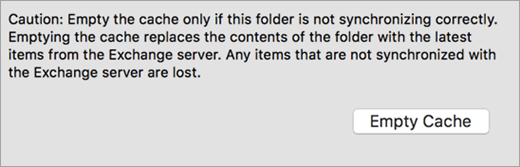
Amikor a mappa kiürült, az Outlook automatikusan ismét letölti az elemeket az Exchange Serverről.