
Fontos
Az örökölt Mac Outlook támogatása 2026 októberében megszűnik. Az örökölt Mac Outlook további támogatása a Microsoft 365, Office vagy Outlook licencétől függ. További információ: Az örökölt Mac Outlook támogatásának megszűnése.
Az Outlookban az e-mailek, névjegyek, naptárelemek, feladatok és jegyzetek archívumfájlokba exportálhatók. Ezeket a fájlokat (.pst a Windows Outlookban és .olm a Mac Outlookban) a Mac Outlookba is importálhatja. Importálás után az archivált tartalom az Outlook navigációs ablaktábláinak (Levelek, Naptár, Személyek, Feladatok és Feljegyzések) A saját számítógépen csoportjában találhatók.
Megjegyzés
- Jelenleg nem importálhat Webes Outlook naptárt és névjegyeket, iCloud-naptárt és -névjegyeket, illetve Google-naptárt és -névjegyeket. Ha igényelni szeretné ezeket a funkciókat, küldjön visszajelzést a Microsoft visszajelzési portálján keresztül. Az Outlook csapata aktívan ellenőrzi az ezen a portálon keresztül beküldött visszajelzéseket.
- Ha A saját számítógépen elem nem szerepel a navigációs ablaktáblák listájában, nyissa meg az Outlook-beállítások > menüt, válassza az Általános lehetőséget, és törölje a jelet az Elrejtés a saját számítógépen mappák jelölőnégyzetéből.
PST-fájl importálása a Windows Outlookból
A .pst fájl olyan adatfájl, amelyet a Windows Outlook az e-mailek, névjegyek, naptárelemek, feladatok és jegyzetek archiválására használ. Importálja a .pst fájlt, ha üzeneteket szeretne átvinni egy Windows-alapú számítógépről a Mac Outlook-ba.
- Exportálja a Windows Outlook e-mailjeit, névjegyeit, naptárelemeit, feladatait és jegyzeteit egy .pst fájlba. (E-mailek, névjegyek és a naptár exportálása Outlook .pst fájlba)
- Vigye át a .pst fájlt a Windows rendszerű számítógépről a Mac gépére (erre vonatkozó útmutatást az Apple webhelyén talál).
- Az Eszközök lapon válassza az Importálás parancsot.

- Válassza a Windows Outlook archívumfájl (.pst)Folytatás> lehetőséget.
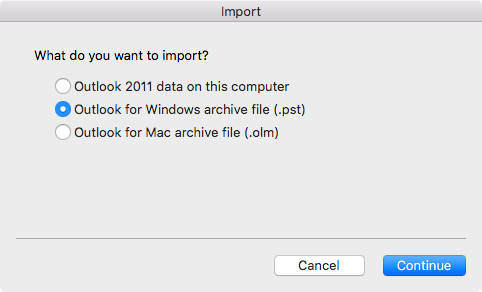
- Keresse meg a .pst fájlt a Mac gépen, majd válassza az Importálás parancsot.
- Az importálási folyamat befejeződése után kattintson a Befejezés gombra.
Az importált elemek a navigációs ablak A saját számítógépen területén jelennek meg.

OLM-fájl importálása a Mac Outlookból
Az .olm fájl olyan adatfájl, amelyet a Mac Outlook az e-mailek, névjegyek, naptárelemek, feladatok és jegyzetek archiválására használ. Ha egy Mac gépről egy másikra vált, vagy frissíti a Mac Outlook alkalmazást, először exportálja az e-maileket, névjegyeket, naptárelemeket, feladatokat és jegyzeteket egy .olm fájlba (Hogyan exportálhatok .olm fájlba?). Jegyezze fel, hová mentette az .olm fájlt, mert szüksége lesz rá az importálási folyamat során.
- Exportálja az e-mail-üzeneteket, névjegyeket, naptárelemeket, feladatokat és jegyzeteket a Mac Outlookból egy .pst fájlba, és jegyezze fel, hová mentette ezt a fájlt. Ha egy Mac gépről egy másikra vált, vigye át az .olm fájlt az újra (utasításokat az Apple webhelyén talál).
- A Mac Outlook Eszközök lapján válassza az Importálás gombot.
- Az Importálás mezőben válassza a Mac Outlook archívumfájlját (.olm)Folytatás>.

- Keresse meg az .olm fájlt a Mac gépen, majd válassza az Importálás parancsot.
- Az importált elemek a navigációs ablaktáblák (Levelek, Naptár, Személyek, Feladatok és Feljegyzések) A saját számítógépen csoportjában jelennek meg. A névjegyek például a navigációs ablaktábla Személyek lapján, az e-mail-üzenetek a navigációs ablaktábla Levelek lapján, a naptárelemek a navigációs ablaktábla Naptár lapján találhatók.
Lásd még
Importálhatok iCal- vagy címjegyzékelemeket a Mac Outlook 2016-ba?