
Akár otthonról dolgozik, akár más helyeken élő személyekkel találkozik, az Outlook segítségével biztosíthatja, hogy minden értekezlet online legyen. A kezdéshez egyszerűen engedélyezze az Online értekezlet hozzáadása az összes értekezlethez beállítást .
Megjegyzés
Ez csak Microsoft 365-fiókokra vonatkozik.
A beállítás be- vagy kikapcsolása
A beállítás alapértelmezés szerint engedélyezve van, ha Teams-licenccel rendelkezik. Ha azonban módosítani szeretné a beállítást, azt az alábbi módok valamelyikével teheti meg.
Outlook
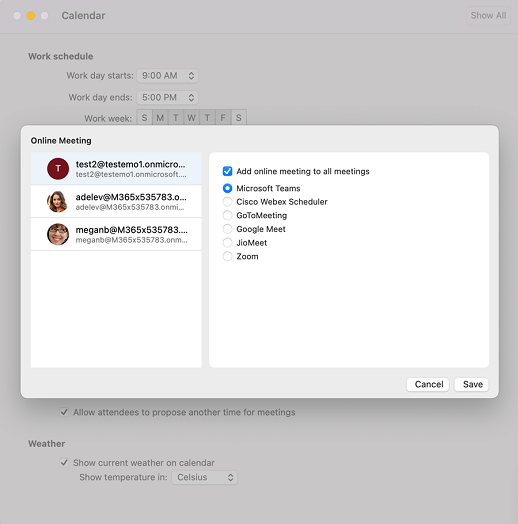
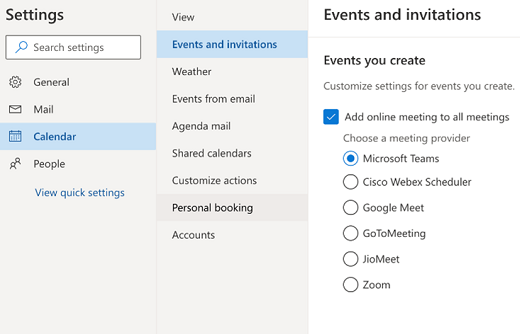
Az összes értekezlet online állapotba állítását lehetővé tevő beállítás az összes Outlook ügyfélprogramban megtalálható: Windows Outlook (új és klasszikus), Mac Outlook, Webes Outlook, Android Outlook és iOS Outlook. Keresse meg a beállítást az adott ügyfél Beállítások menüjében.
A Windows PowerShell használata esetén
A rendszergazdák programozással is konfigurálhatják a beállítást a teljes szervezet számára.
- A szervezeti beállításokhoz a rendszergazdák a Set-OrganizationConfig parancsmag OnlineMeetingsByDefaultEnabled paraméterét használják.
- Az értekezletek létrehozásakor a OnlineMeetingsByDefaultEnabled paraméter ismerteti, hogy alapértelmezés szerint Teams- vagy Skype Vállalati verzió-ként kell-e beállítani az összes értekezletet. A paraméter állítja be az alapértelmezett értéket, ezért ha egy felhasználó már közvetlenül dolgozott ezzel a beállítással egy támogatott Outlook-ügyfélprogramból, a rendszergazda ezt az alapértelmezett értéket figyelmen kívül hagyja a rendszergazda. Más szóval a postaláda és a szervezet beállításait alkalmazza a program, ha a felhasználó soha nem módosította a beállításokat egy támogatott Outlook-ügyfélprogramban.
- A rendszergazdák beállíthatják az alapértelmezéseket, amelyeket a rendszer az új felhasználókra is alkalmazni fog, de csak akkor, ha az ügyfél nem módosítja a beállításokat.
- Ha az ügyfél bekapcsolta a beállításokat, akkor a rendszer figyelmen kívül hagyja a szervezet és a naptár beállításait.
- A rendszergazda nem tudja ellenőrizni az ügyfél beállításait.
- A rendszergazdának nincs lehetősége a beállítások lekérdezésére.
Az alapértelmezett online értekezletszolgáltató kiválasztása
Felhasználóknak
Ha egy felhasználónál telepítve van a Microsoft Teams és a Skype Vállalati verzió is, az előnyben részesített szolgáltató a kiválasztott párhuzamos telepítési módtól függ. A felhasználó nem látja a Teams és a Skype közötti választási lehetőséget.
Ha egy felhasználó egyetlen online értekezlet-szolgáltatót használ, például a Microsoft Teamst vagy egy partnerünk Office-bővítményét, akkor az Outlook automatikusan azt állítja be alapértelmezett szolgáltatóként.
Ha egy felhasználó a Microsoft Teams szolgáltatást és egy partnerszolgáltatót is használ (vagy több partnerszolgáltatót), a Microsoft Teams lesz beállítva alapértelmezett szolgáltatóként, kivéve, ha módosítja. Abban az esetben, ha a Microsoft Teams nincs telepítve, de a felhasználó több partnerszolgáltatót használ, a szervezet rendszergazdája által telepített szolgáltató kap elsőbbséget.
A felhasználó akkor választhatja ki a kívánt online értekezletszolgáltatót, ha az alábbi esetek egyike bekövetkezik.
- A szervezet rendszergazdája több partnerszolgáltatói bővítményt is telepített.
- A felhasználó több partnerszolgáltatói bővítményt telepített, a rendszergazda pedig nem állított be alapértelmezett értekezletszolgáltatót.
A felhasználók a Webes Outlook, a Windows Outlook (új és klasszikus), a Mac Outlook, az Android Outlook és az iOS Outlook alkalmazásban választhatják ki a kívánt szolgáltatót. A támogatott Outlook-ügyfélprogramokban kiválasztott előnyben részesített szolgáltató az összes támogatott ügyfélre érvényes.
A megfelelő fület választva részletes útmutatást kaphat arról, hogyan találhatja meg ezt a lehetőséget az Outlook ügyfélalkalmazásban.
Rendszergazdáknak
Ha rendszergazdaként szeretné beállítani az alapértelmezett értekezletszolgáltatót, akkor az Exchange Online PowerShellből származó Set- MailboxCalendarConfiguration paranccsal végezhető el. Tekintse meg az alábbi lépéseket.
Csatlakozzon Exchange Online PowerShellhez a Connect-ExchangeOnline parancsmaggal.
Futtathatja az alábbi parancsmagot:
Set-MailboxCalendarConfiguration -Identity user@contoso.com -DefaultOnlineMeetingProvider Zoom
A DefaultOnlineMeetingProvider paraméter csak a felhőalapú szolgáltatásban érhető el.
Ebben a példában a Nagyítást állítottuk be alapértelmezett online értekezletszolgáltatónak.
A -DefaultOnlineMeetingProvider mezőben a következő értékek használhatók:
- AlibabaDingTalk
- AmazonChimePrivate
- AmazonChimePublic
- AppleFacetime
- ClaroVideoconferencia
- FacebookWorkplace
- GoogleMeet
- GoToMeeting
- JioMeet
- RingCentral
- SkypeforBusiness
- SkypeForConsumer
- TeamsForBusiness (Ez az alapértelmezett érték.)
- Webex
- Nagyítás/kicsinyítés
Hivatkozás: Set-MailboxCalendarConfiguration (ExchangePowerShell) | Microsoft Learn
- Set-MailboxCalendarConfiguration -Identity user@contoso.com -DefaultOnlineMeetingProvider Zoom
Az alábbi lépéseket követve kiválaszthatja az alapértelmezett online értekezletszolgáltatót, hogy minden értekezlet online legyen a klasszikus Windows Outlookban.
Válassza a File>OptionsCalendar> lehetőséget.
A Calendar beállításai csoportban válassza az Online értekezlet hozzáadása az összes értekezlethez lehetőséget, és válassza az Értekezletszolgáltató hozzáadása lehetőséget.
Jelölje be az Online értekezlet hozzáadása az összes értekezlethez jelölőnégyzetet.
Az Alkalmazás erre a fiókra legördülő menüből válassza ki azt a fiókot, amelyhez engedélyezni szeretné a beállítást.
Az online értekezletszolgáltatók listájáról válassza ki a fiók alapértelmezett szolgáltatóját. Ez a lista a fiókja szempontjából releváns összes szolgáltatót tartalmazza.
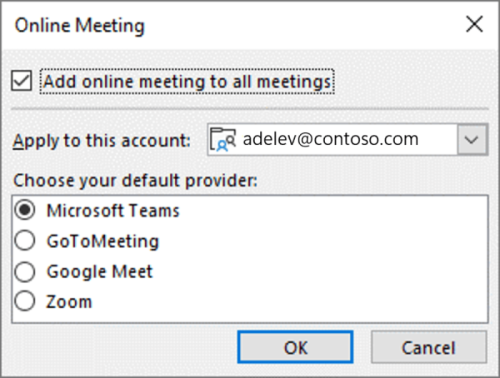
Kattintson az OK gombra.
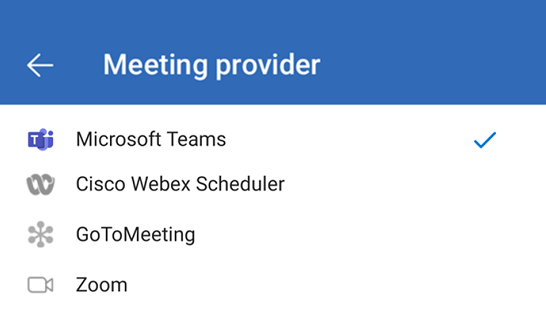
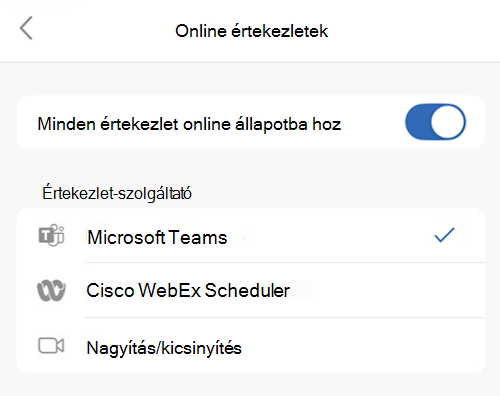
Támogatott online értekezletszolgáltatók
Az online értekezletek elsődleges szolgáltatójának kiválasztásakor az elérhető szolgáltatók listája az egyes felhasználók beállításainak megfelelően lesz személyre szabva.
A Microsoft Teams és a Skype Vállalati verzió a felhasználóhoz rendelt licencek alapján jelenik meg.
A partnerszolgáltatók a felhasználó vagy a rendszergazda által telepített Office-bővítmények alapján jelennek meg. Az online értekezletek alábbi bővítményei támogatottak.
Fontos
A partnerszolgáltatók COM-bővítményei nem támogatottak. Ha engedélyezi az Online értekezlet hozzáadása az összes értekezlethez beállítást, és egy szolgáltató COM bővítményével adja hozzá az értekezlet adatait egy találkozóhoz, a Microsoft Teams és a szolgáltató értekezletadatai is hozzáadhatók lehetnek. Ennek elkerüléséhez alkalmazza az alábbi kerülő megoldások egyikét.
- Távolítsa el a szolgáltató COM-bővítményét (lépésenkénti utasításokért tanulmányozza a Bővítmények megtekintése, kezelése és telepítése az Office-programokban című cikket), majd a jelen szakaszban található hivatkozások segítségével telepítse az előnyben részesített szolgáltató Office-bővítményeket tartalmazó verzióját. További útmutatásért lásd: Az alapértelmezett online értekezlet-szolgáltató kiválasztása.
- Ha az előnyben részesített értekezletszolgáltató nem rendelkezik Office-bővítményekkel kompatibilis verzióval, a COM bővítmény használatának folytatásához tiltsa le az Online értekezlet hozzáadása az összes értekezlethez beállítást. A beállítás Outlookon vagy Windows PowerShell használatával történő letiltásáról a Beállítás be- és kikapcsolása című témakörben tájékozódhat.
Az online értekezletszolgáltató bővítményének megkeresése az Outlookban
Az Online értekezlet hozzáadása az összes értekezlethez beállítás automatikusan hozzáadja a találkozókhoz az előnyben részesített szolgáltató értekezletadatait. Ha módosítania kell az értekezlet részleteit, a kívánt módosításokat az értekezletszolgáltató bővítményével végezheti el.
A Windows (új és klasszikus) Outlookban, a Mac Outlookban és a weben a következőképpen érheti el az értekezletszolgáltató bővítményét:
- Új értekezlet létrehozásához válassza az Új értekezlet vagy az Új esemény lehetőséget.
- Az újonnan létrehozott értekezletben lépjen a menüszalagra, és válassza ki az értekezletszolgáltató bővítményét.
További információk
- Az online értekezletek adatai nem kerülnek bele a 24 óránál hosszabb eseményekbe vagy résztvevők nélküli eseményekbe.
- Ha Ön megosztott vagy delegált naptárt kezel, és a naptár tulajdonosa módosította az előnyben részesített szolgáltatót, akár 24 óra is eltelhet, mire a kiválasztott választás megjelenik a megosztott naptár Ön példányában.
- A funkció még nincs engedélyezve a klasszikus Windows Outlook használatakor, ha a postaládája GCC, GCC-High vagy DoD-környezetben üzemel. Az ilyen környezetek felhasználói más Outlook ügyfélprogramok használatakor is használhatják a funkciót.
Az Outlook minimálisan szükséges verziója
| Outlook kliens | Az összes értekezlet online állapotba állításának lehetősége |
Lehetőség az előnyben részesített szolgáltató kiválasztására (ha több szolgáltató is engedélyezve van) |
|---|---|---|
| Klasszikus Windows Outlook* |
|
|
| Mac Outlook* |
|
|
|
Webes Outlook Új Windows Outlook |
|
|
| Android Outlook |
|
|
| iOS Outlook |
|
|
*Csak azokra a felhasználókra vonatkozik, akik a Microsoft Office-t havi vagy éves előfizetéssel vásárolták meg.
1Csak a Microsoft Teams használatát támogatja a Teams bővítmény 1.0.20275.4-es verziójától kezdve. Az Outlook 2011-es asztali verziójától (13330.00000-es build) érhető el.
2A Havi csatornához a 2206-os verziótól (15330.20176-os build, a Havi nagyvállalati csatornához pedig a 2207-es verziótól (15427.20176-os build) érhető el.
3A 16.60.318.0-s verziótól érhető el.
4A 16.57.1205.0-s verziótól érhető el.