Open a shared Calendar
A Fájl menüben mutasson a Megnyitás pontra, és válassza a Más felhasználó mappája...
A Folder Type (Mappatípus) listában válassza az Inbox, a Calendar vagy a Address Book elemet.
Megjegyzés
A Mac Outlook-ban csak a naptárt választhatja ki.
A keresőmezőbe írja be annak a személynek a nevét, aki hozzáférést adott Önnek, jelölje ki a személyt a keresési eredmények között, és válassza a Megnyitás gombot.
A megosztott Levelek mappa a mappák alatt látható.
A megosztott Calendar megjelenik a Mappaablak Megosztott naptárak fejléce alatt.
A megosztott címjegyzék megjelenik a Mappaablakban, a Megosztott partnerek fejléc alatt.
Megjegyzés
- Ha "Az Outlook átlett a kiszolgálóra autodiscover-s.outlook.com új fiókbeállítások lekéréséhez" üzenet jelenik meg, válassza a Mindig használja a válaszomat ennél a kiszolgálónál , és válassza az Engedélyezés lehetőséget.
- A Mac Outlook jelenleg csak a Teljes hozzáférés engedélyeket támogatja a megosztott postaládák esetében. Bizonyos esetekben hozzáadhat ugyan más engedélyekkel rendelkező megosztott postaládát, de előfordulhat, hogy ez a konfiguráció nem teljesen támogatott.
- Ha egy megosztott mappa van kijelölve a Mappa ablaktáblában, az újonnan létrehozott elemek abban a megosztott mappában lesznek mentve.
- Egy másik felhasználó megosztott mappájának a mappaablakból való eltávolításához tartsa lenyomva a Ctrl billentyűt, jelölje ki a mappát, majd válassza a Megosztott fiók eltávolítása lehetőséget.
Megosztott vagy delegált postaláda megnyitása
Akkor használja ezt a módszert, ha Ön egy másik felhasználó postaládájának meghatalmazottja, vagy ha egy megosztott postaládában több mappához van engedélye. Akkor is használhatja ezt a módszert, ha teljes hozzáférési engedélye van egy postaládához.
A megosztott postaláda megnyitása:
Az Eszközök menüben válassza a Fiókok lehetőséget, majd azt a fiókot, amely hozzáféréssel rendelkezik a postaládához.
Delegálás és megosztás kiválasztása
A Velem megosztva lap választása
Megosztott vagy delegált postaláda hozzáadása + lehetőséget választva
Megjegyzés
Ha a postaláda egyéni mappáihoz van engedélye, a legfelső szintű postaláda mappájához azonban nem, az egyéni mappák nem fognak megjelenni a mappalistában. Csak azok az alapértelmezett mappák jelennek meg a mappalistában, amelyekhez rendelkezik engedéllyel (például Beérkezett üzenetek, Elküldött elemek, Törölt elemek és Calendar), felső szintű postaládamappa-engedélyek nélkül.
Másik lehetőségként a Fájl>megnyitása> párbeszédpanelre lépve megnyithat egy megosztott vagy delegált postaládát.
Bővítmények elérhetősége a megosztott postaládákban
A Mac Outlookban a bővítmények támogatása megosztott postaládákban az adott helyzettől függ. Ezekről a forgatókönyvekről további információt a Bővítmények használata a Mac Outlook-ban című témakörben talál.
Válassza ki a megfelelő beállítást attól függően, hogy a postaláda meg van-e osztva Önnel, vagy Ön egy másik felhasználó postaládájának meghatalmazottja.
Megjegyzés
- Ha e módszerek bármelyikét használja, a megosztott postaláda-fiók megjelenik opcióként a Feladó mezőben az e-mailek írásakor. Ez lehetővé teszi, hogy kijelölje a fiókot a Feladó mezőben, függetlenül attól, hogy van-e engedélye az adott fiókból való küldésre. Ha nem rendelkezik "Küldés mint" vagy "Küldés más nevében" engedéllyel a fiókhoz, akkor nem lesz elküldve az adott fiókból származó e-mail.
- A Mac Outlook nem támogatja a megosztott postaládák automatikus leképezését.
Egy mappa meg lett osztva Önnel
Ha egy másik felhasználó megosztott Önnel egy Beérkezett üzenetek mappát, elsődleges naptármappát vagy elsődleges névjegymappát, ezzel a módszerrel nyissa meg a felhasználó mappáját.
A megosztott mappa megnyitása:
- A Fájl menüben mutasson a Megnyitás elemre, majd kattintson a Más felhasználó mappája lehetőségre.
- Kattintson a Felhasználó keresése gombra.
- Írja be annak a személynek a nevét, aki hozzáférést adott Önnek, kattintson a Keresés gombra, majd a személy nevére, végül pedig az OK gombra.
- Ha több Microsoft Exchange-fiókkal is rendelkezik, a Fiókok előugró menüben kattintson a másik felhasználó mappájának megnyitásához használni kívánt fiókra.
- A Típus előugró menüben kattintson a Calendar, a AddressBook vagy a Inbox elemre, majd kattintson az OK gombra.
- A megosztott mappa megjelenik a navigációs ablak Megosztott fejléce alatt.
Ön egy másik felhasználó postaládájának meghatalmazottja
Akkor használja ezt a módszert, ha Ön egy másik felhasználó postaládájának meghatalmazottja, vagy ha egy megosztott postaládában több mappához van engedélye. Akkor is használhatja ezt a módszert, ha teljes hozzáférési engedélye van egy postaládához.
A megosztott postaláda megnyitása:
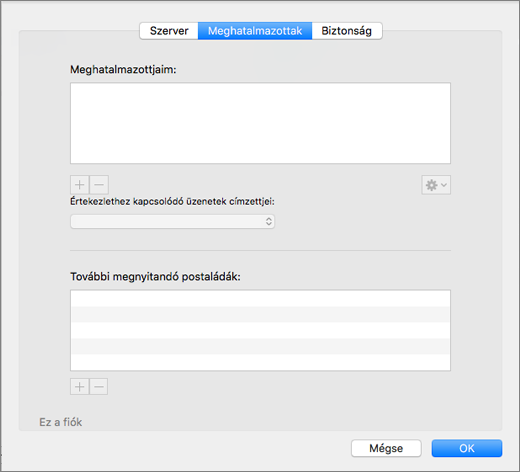
- Az Eszközök menüben kattintson a Fiókok>speciális>meghatalmazottakra
- A postaláda hozzáadása a következő postaládák megnyitása alatt
Megjegyzés
Ha a postaláda egyéni mappáihoz van engedélye, a legfelső szintű postaláda mappájához azonban nem, az egyéni mappák nem fognak megjelenni a mappalistában. Csak azok az alapértelmezett mappák jelennek meg a mappalistában, amelyekhez rendelkezik engedéllyel (például Beérkezett üzenetek, Elküldött elemek, Törölt elemek és Calendar), felső szintű postaládamappa-engedélyek nélkül.
Teljes hozzáférési engedélyekkel rendelkezik egy megosztott postaládához
Ha Teljes hozzáférés engedéllyel rendelkezik egy megosztott postaládához – vagyis Teljes hozzáférés engedéllyel rendelkezik egy Exchange Rendszergazda központon keresztül beállított postaládához –, a megosztott postaládát felveheti a saját hitelesítő adataival.
A megosztott postaláda megnyitása:
- Válassza a Tools (Eszközök) menü Accounts (Fiókok) parancsát.
- További Exchange-fiók hozzáadásához kattintson a Pluszjelre.
- Az E-mail-cím mezőbe írja be a megosztott postaláda e-mail-címét.
- A Hitelesítés területen adja meg a saját hitelesítő adatait.
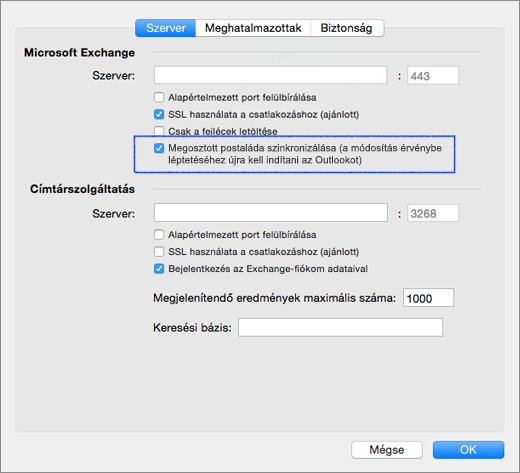
A Megosztott postaláda szinkronizálása beállítás bejelölésével lehetővé teszi, hogy az Outlook anélkül szinkronizálja a megosztott postaládát, hogy a felhasználónak a Küldés/fogadás gombra kellene kattintania. Ez a beállítás a 16.13.411-es verzióban lett hozzáadva. A beállítás engedélyezése erősen ajánlott azoknak a felhasználóknak, akik saját hitelesítő adataikkal férnek hozzá a megosztott postaládákhoz.
Megosztott mappák és postaládák engedélyei
Az alábbi táblázat összefoglalja a megosztott mappák vagy postaládák esetleges engedélybeállításait, valamint azt, hogy az adott engedély alapján melyik a legjobb módszer a mappa vagy postaláda megnyitására.
| Megosztott mappa vagy megosztott postaláda engedélyszintje |
Megosztott mappa vagy postaláda megnyitásának módja |
| Mappaszintű engedély a Beérkezett üzenetek, a Calendar vagy a Címjegyzék elsődleges mappájához |
Más felhasználó mappájának megnyitása |
| Engedély delegálása egy postaládának |
Adja hozzá a postaládát a speciális fiókbeállítások "Ezen további postaládák megnyitása" részéhez |
| Mappaszintű engedély az elsődleges Feladat és Feljegyzés mappához |
Adja hozzá a postaládát a speciális fiókbeállítások "Ezen további postaládák megnyitása" részéhez |
| Legfelső szintű postaláda-szintű engedély a legfelső szintű mappa és más egyéni mappák elérésére |
Adja hozzá a postaládát a speciális fiókbeállítások "Ezen további postaládák megnyitása" részéhez |
| "Teljes hozzáférés" engedély egy Exchange-alapú postaládához |
További Exchange-fiók felvétele a saját hitelesítő adataival |
További postaládák megnyitása
E módszerek alternatívájaként további postaláda-hitelesítő adatok használatával felvehet egy újabb Exchange-fiókot. A rendszer ezt a módszert nem ismeri fel megosztott postaláda hozzáadásaként, mivel az új fiókot a fiók saját hitelesítő adataival veszi fel. A további Exchange-fiók megnyitásához kövesse az alábbi lépéseket:
- Válassza a Tools (Eszközök) menü Accounts (Fiókok) parancsát.
- További Exchange-fiók hozzáadásához kattintson a pluszjelre, majd az Új fiók parancsra.
- Az E-mail-cím mezőbe írja be a megosztott postaláda e-mail-címét.
- A Hitelesítés csoportban adja meg a megosztott postaláda hitelesítő adatait.
