
Az e-mailek mellékletei a fájl megnyitása nélkül kinyomtathatók. A mellékleteket a megnyitott üzenetablakból vagy az olvasóablakból nyomtathatja ki. Ha egy üzenethez több melléklet tartozik, a nyomtatáshoz kiválaszthatja az egyik vagy az összes mellékletet.
Figyelem
Az e-mailekben küldött mellékleteket csak akkor nyissa meg, ha megbízik abban a személyben, akitől kapta. A mellékletekben gyakran terjesztenek számítógépes vírusokat. Az e-mailben válassza a melléklet mellett lévő legördülő menü Előnézet lehetőségét a melléklet tartalmának megnyitás nélküli megtekintéséhez.
Válassza ki alább az Ön által használt Outlook-verzióhoz tartozó lapot. Az Outlook melyik verziójával rendelkezem?
Az új Outlookban a következőket teheti:
Melléklet | nyomtatásaE-mail nyomtatása
Megjegyzés
Ha az új Outlook lap lépései nem működnek, előfordulhat, hogy még nem az új Windows Outlookot használja. Válassza a Klasszikus Outlook lehetőséget , és kövesse inkább az adott lépéseket.
Melléklet nyomtatása az új Outlookban
Az alábbi utasításokat követve csak egy mellékletet szeretne kinyomtatni, nem pedig a hozzá kapott e-mailt. Ha a fájltípus előnézetét nem tudja megjeleníteni az Outlook, mentheti a mellékleteket a helyi számítógépre vagy a OneDrive-ra, majd megnyithatja őket a megfelelő programmal. Megnyithat és kinyomtathat például .doc fájlokat a Word-ből, valamint megnyithat és kinyomtathat .pdf fájlokat az Adobe Readerből.
Jelölje ki vagy nyissa meg a nyomtatni kívánt mellékletet tartalmazó üzenetet.
Használja a mellékletek legördülő menüjét
 , majd válasszon a következő két lehetőség közül:
- Előnézet: Az Előnézet képernyőn válassza a Nyomtatás lehetőséget , és kövesse az utasításokat a melléklet nyomtatásához.
- Megnyitás: Válassza a Megnyitás lehetőséget a fájl a társított programban való megnyitásához, majd válassza a Nyomtatás gombot, vagy a CTRL + P billentyűkombinációt. Nyomtassa ki a mellékletet az útmutatás szerint.
E-mail nyomtatása
Ha az e-mailt is ki szeretné nyomtatni, jelölje ki az e-mailt, majd válassza a  vagy nyomja le a CTRL+P billentyűkombinációt.
Megjegyzés
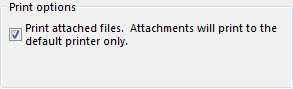
- Ha a mellékletet nem az alapértelmezett nyomtatóra szeretné küldeni, kattintson duplán a mellékletre a megnyitásához, és válassza a Nyomtatás lehetőséget, vagy nyomja le a CTRL+P billentyűkombinációt.
- Néhány csatolt fájlt meg kell nyitni ahhoz, hogy ki lehessen nyomtatni őket. Az ilyen típusú fájlok esetén az Outlook kéri a melléklet megnyitását vagy mentését a nyomtatás előtt.
Vegye figyelembe azt is, hogy a Gyors nyomtatás funkció jelenleg nem érhető el az új Windows Outlookban.

Nem tud nyomtatni?
Ha problémákat tapasztal e-mailek, mellékletek vagy naptárak nyomtatása során a Outlook.com, olvassa el az alábbi cikkeket:
Továbbra is segítségre van szüksége?

|
Ha az Outlook.com segítségre van szüksége, koppintson vagy kattintson ide , vagy válassza a menüsáv Súgó elemét , és írja be a kérdését. Ha az önsegítővel nem tudja megoldani a problémát, görgessen le a Továbbra is segítségre van szüksége? kérdéshez, és válassza az Igen választ. Ha a fenti lépések nem működnek, vagy ha nem tud bejelentkezni, koppintson vagy kattintson ide. |
|---|---|

|
A Microsoft-fiókkal és -előfizetésekkel kapcsolatos egyéb segítségért látogasson el a fiók & számlázás súgójába. |

|
Ha segítségre van szüksége a Microsoft egyéb termékeivel és szolgáltatásaival kapcsolatos hibák elhárításához, írja be ide a problémáját. |

|
Tegyen fel kérdéseket, kövesse a beszélgetéseket és ossza meg tudását a Outlook.com közösségben. |