Megoszthatja például másokkal a saját névjegymappáját. Vagy létrehozhat egy új névjegymappát egy adott projekthez, és megoszthatja azt. Akár engedélyezheti is másoknak, hogy módosítsák a névjegyeket.
Megosztás meghatározott személyekkel a szervezetben
Az Outlook minden Outlook-profilhoz létrehoz egy alapértelmezett Névjegyek mappát. Ez a mappa nem nevezhető át és nem törölhető. Emellett további névjegymappákkal is rendelkezhet. E mappák bármelyikét megoszthatja a következő lépésekkel:
A People mappaablakában kattintson arra a névjegymappára, amelyet meg szeretne osztani a szervezet egyik tagjával.
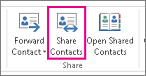
Kattintson a Kezdőlap fülre. A Megosztás csoportban kattintson a Névjegyek megosztása gombra.
Válassza a Címzett mezőt. Amikor a Címjegyzék ablak rákérdez, válassza a Globális címlista lehetőséget, majd keresse meg a megosztásra szóló meghívó üzenetet a címzett nevével. Ha szeretné, módosítsa a tárgyat is.
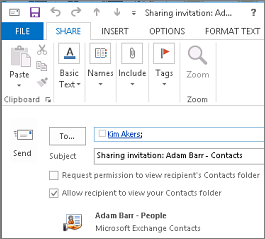
A címzett alapértelmezett Személyek mappájának megtekintéséhez is kérhet engedélyt. Ehhez jelölje be az Engedély kérése a címzett Névjegyek típusú mappájának megtekintésére jelölőnégyzetet.
Megjegyzés
Ha a címzett alapértelmezett People mappájától eltérő névjegymappához szeretne hozzáférést kérni, e-mailt kell küldenie, amelyben engedélyt kér az adott mappához. Ez a beállítás csak a címzett alapértelmezett People mappájához kér hozzáférést.
Az üzenet törzsébe írjon be minden szükséges információt, és kattintson a Küldés gombra. Nézze át a megerősítést kérő párbeszédpanelt, majd kattintson az OK gombra.
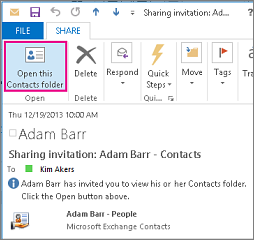
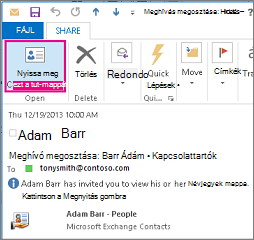
Szervezeten belüli munkatársa e-mailben megkapja a megosztási meghívást, és a Névjegyek mappa megnyitása gombra kattint.
Megosztás meghatározott személyekkel a szervezeten kívül
Az Outlook minden Outlook-profilhoz létrehoz egy alapértelmezett Névjegyek mappát. Ez a mappa nem nevezhető át és nem törölhető. Emellett további névjegymappákkal is rendelkezhet. E mappák bármelyikét megoszthatja a következő lépésekkel:
A People mappaablakában kattintson arra a névjegymappára, amelyet meg szeretne osztani egy szervezetén kívüli személlyel.
Kattintson a Kezdőlap fülre. A Megosztás csoportban kattintson a Névjegyek megosztása gombra.
A Címzett mezőben adja meg a megosztási meghívás címzettjének nevét. Ha módosítani szeretné a tárgyat, a Tárgy mezőben megteheti.
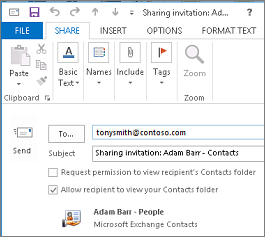
A címzett alapértelmezett Személyek mappájának megtekintéséhez is kérhet engedélyt. Ehhez jelölje be az Engedély kérése a címzett Névjegyek típusú mappájának megtekintésére jelölőnégyzetet.
Megjegyzés
Ha a címzett alapértelmezett People mappájától eltérő névjegymappához szeretne hozzáférést kérni, e-mailt kell küldenie, amelyben engedélyt kér az adott mappához. Ez a beállítás csak a címzett alapértelmezett People mappájához kér hozzáférést.
Az üzenet törzsébe írjon be minden szükséges információt, és kattintson a Küldés gombra. Nézze át a megerősítést kérő párbeszédpanelt, majd kattintson az OK gombra.
Ha a megosztási meghívás küldésekor az alábbi hiba jelenik meg, akkor a névjegyek szervezeten kívüli megosztását nem támogatja a szervezet megosztási házirendje. A szervezet megosztási házirendjét csak egy rendszergazda módosíthatja. További információt a szakasz végén találhat.
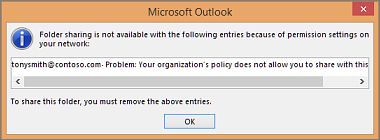
A szervezeten kívüli partnere e-mailben megkapja a megosztási meghívást, és a Névjegyek mappa megnyitása gombra kattint.
Ha hiba jelenik meg, amikor szervezeten kívül szeretne névjegyeket megosztani, forduljon az e-mail fiókját kezelő személyhez.
- A People mappaablakában kattintson a Névjegyek elemre.
- Kattintson a Mappa fülre. A Tulajdonságok csoportban kattintson a Mappaengedélyek gombra.
- A Név listában kattintson az Alapértelmezett beállításra.
- Az Engedélyek csoport Jogosultsági szint listájában kattintson a Kiadványszerkesztő elemre vagy bármelyik másik beállításra.
Mások hozzáférésének visszavonása vagy módosítása
Ha szeretné valakinek a hozzáférési engedélyét megváltoztatni vagy visszavonni, tegye a következőket:
A People mappaablakában kattintson arra a névjegymappára, amelynek az engedélyeit módosítani szeretné.
Kattintson a Mappa fülre. A Tulajdonságok csoportban kattintson a Mappaengedélyek gombra.
Az Engedélyek lapon tegye az alábbiak egyikét:
-
Mindenki hozzáférési engedélyének visszavonása vagy módosítása A Név mezőben kattintson az Alapértelmezettre. Az Engedélyek csoport Jogosultsági szint listájában válassza a Nincs elemet az engedélyek visszavonásához, illetve a megfelelő beállítást az engedélyek módosításához.
-
Egy személy hozzáférési engedélyének visszavonása vagy módosítása A Név mezőben kattintson annak a személynek a nevére, akinek a hozzáférési engedélyeit módosítani szeretné. Az Engedélyek csoport Jogosultsági szint listájában válassza a Nincs elemet az engedélyek visszavonásához, illetve a megfelelő beállítást az engedélyek módosításához.
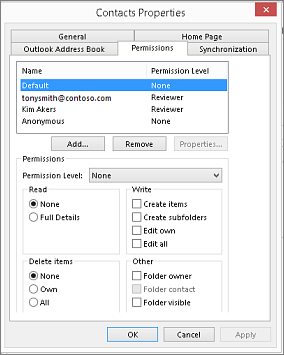
Kattintson az OK gombra.
Mappamegosztási engedélyek
|
A jogosultsági szint (vagy szerepkör) |
A lehetőségek |
| Tulajdonos |
Az összes elem és fájl létrehozása, olvasása, módosítása és törlése, valamint almappák létrehozása. A mappa tulajdonosaként módosíthatja a mások számára a mappára vonatkozóan érvényes jogosultsági szinteket. (A meghatalmazottakra nem érvényes.) |
| Kiadványszerkesztő |
Az összes elem és fájl létrehozása, olvasása, módosítása és törlése, valamint almappák létrehozása. (A meghatalmazottakra nem érvényes.) |
| Szerkesztő |
Az összes elem és fájl létrehozása, olvasása, módosítása és törlése. |
| Kiadványszerző |
Elemek és fájlok létrehozása és olvasása, almappák létrehozása, a saját maga által létrehozott elemek és fájlok módosítása és törlése. (A meghatalmazottakra nem érvényes.) |
| Szerző |
Elemek és fájlok létrehozása és olvasása, a saját maga által létrehozott elemek és fájlok módosítása és törlése. |
| Nem szerkesztő szerző |
Elemek és fájlok létrehozása és elolvasása, valamint a saját maga által létrehozott elemek és fájlok törlése. |
| Véleményező |
Csak elemek és fájlok olvasása. |
| Munkatárs |
Csak elemek és fájlok létrehozása. A mappa tartalma nem jelenik meg. (A meghatalmazottakra nem érvényes.) |
| Nincs |
Nincs engedélye. Nem nyithatja meg a mappát. |
Az Engedélyek csoportban található megfelelő jelölőnégyzetek és beállítások használatával egyéni engedélyeket hozhat létre.
Ha a Microsoft Outlook programot Microsoft Exchange Server-fiókkal használja, akkor megoszthatók a névjegyek a személyek között. A névjegymegosztás lehetősége nem korlátozódik az alapértelmezett, minden Outlook-profilban létrehozott Névjegyek mappára. További névjegymappákat is hozhat létre, és eldöntheti, hogy mely mappákat osztja meg. Létrehozhat például egy névjegymappát egy adott projekthez, és megoszthatja a munkatársaival. Ha szeretné, engedélyt adhat nekik a névjegyek módosítására.
Tipp:
Bármelyik üzenetet, névjegyet vagy feladatot megjelölheti magánjellegűként az Outlookban, hogy mások ne láthassák az adott elemet a megosztott mappában.
A névjegymegosztás a megosztási meghívókon és megosztáskéréseken keresztül történik. A meghívók megosztásával a címzett hozzáférhet az Ön névjegymappájához. Amikor megosztási meghívót küld az alapértelmezett Névjegyek mappához, hozzáférést kérhet a címzett alapértelmezett Névjegyalbum mappájához.
Megjegyzés
Ha a címzett által létrehozott további névjegymappához (nem az alapértelmezett Névjegyalbum mappához) szeretne hozzáférést kérni, e-mailt kell küldenie, amelyben engedélyt kér a mappa elérésére. A címzett ekkor küldhet Önnek egy megosztási meghívót az adott névjegymappára vonatkozóan.
Az Outlook minden Outlook-profilhoz létrehoz egy alapértelmezett Névjegyek mappát. Ez a mappa nem nevezhető át és nem törölhető. Lehetnek további névjegymappái is, amelyeket Ön hozott létre, vagy amelyeket az Outlook Közösségi Összekötő hozott létre automatikusan az egyes konfigurált közösségi hálózatokhoz. E mappák bármelyikét megoszthatja a következő lépésekkel:
A Névjegyek nézetben a navigációs ablak Saját névjegyek csoportjában kattintson a megosztani kívánt névjegymappára.
A KezdőlapMegosztás csoportjában kattintson a Névjegyek megosztása gombra.
A Címzett mezőben adja meg a megosztási meghívás címzettjének nevét.
Ha módosítani szeretné a tárgyat, a Tárgy mezőben megteheti.
A címzett alapértelmezett Névjegyalbum mappájának megtekintéséhez is kérhet engedélyt. Ehhez jelölje be az Engedély kérése a címzett Névjegyek típusú mappájának megtekintésére jelölőnégyzetet.
Megjegyzés
Ha az alapértelmezett Névjegyalbum mappától eltérő névjegymappához szeretne engedélyt kérni, külön e-mailt kell küldenie, amelyben megkéri a felhasználót, hogy ossza meg Önnel az adott mappát. Ez a funkció csak a címzett alapértelmezett Névjegyalbum mappájához kér hozzáférést.
Az üzenet törzsébe írjon be minden szükséges információt.
Kattintson a Küldés gombra.
Nézze át a megerősítést kérő párbeszédpanelt, majd kattintson az OK gombra.
A Névjegyek nézetben kattintson a navigációs ablak Saját névjegyek csoportjában a Névjegyek elemre.
A Mappa lap Tulajdonságok csoportjában kattintson a Mappaengedélyek gombra.
A Név listában kattintson az Alapértelmezett beállításra.
Az Engedélyek csoport Jogosultsági szint listájában kattintson a Kiadványszerkesztő elemre vagy bármelyik másik beállításra.
Jogosultsági szintek leírásának megtekintése
|
A jogosultsági szint (vagy szerepkör) |
A lehetőségek |
| Tulajdonos |
Az összes elem és fájl létrehozása, olvasása, módosítása és törlése, valamint almappák létrehozása. A mappa tulajdonosaként módosíthatja a mások számára a mappára vonatkozóan érvényes jogosultsági szinteket. (A meghatalmazottakra nem érvényes.) |
| Kiadványszerkesztő |
Az összes elem és fájl létrehozása, olvasása, módosítása és törlése, valamint almappák létrehozása. (A meghatalmazottakra nem érvényes.) |
| Szerkesztő |
Az összes elem és fájl létrehozása, olvasása, módosítása és törlése. |
| Kiadványszerző |
Elemek és fájlok létrehozása és olvasása, almappák létrehozása, a saját maga által létrehozott elemek és fájlok módosítása és törlése. (A meghatalmazottakra nem érvényes.) |
| Szerző |
Elemek és fájlok létrehozása és elolvasása, valamint a saját maga által létrehozott elemek és fájlok módosítása és törlése. |
| Munkatárs |
Csak elemek és fájlok létrehozása. A mappa tartalma nem jelenik meg. (A meghatalmazottakra nem érvényes.) |
| Véleményező |
Csak elemek és fájlok olvasása. |
| Egyéni |
A mappatulajdonos által meghatározott műveletek végrehajtása. (A meghatalmazottakra nem érvényes.) |
| Nincs |
Nincs engedélye. Nem nyithatja meg a mappát. |
Az Engedélyek csoportban található megfelelő jelölőnégyzetek és beállítások használatával egyéni engedélyeket hozhat létre.
Bármikor módosíthatja vagy visszavonhatja mások hozzáférési engedélyeit a névjegymappáihoz.
A Névjegyalbum navigációs ablakában kattintson arra a névjegymappára, amelynek az engedélyeit módosítani szeretné.
A Mappa lap Tulajdonságok csoportjában kattintson a Mappaengedélyek gombra.
Hajtsa végre a megfelelő műveletet:
Ha a Microsoft Office Outlook 2007-et Microsoft Exchange-fiókkal használja, megoszthatja a névjegyeket a személyek között. A névjegymegosztás lehetősége nem korlátozódik az alapértelmezett, minden Outlook-profilban létrehozott Névjegyek mappára. További névjegymappákat is hozhat létre, és eldöntheti, hogy mely mappákat osztja meg. Létrehozhat például egy névjegymappát egy adott projekthez, és megoszthatja a munkatársaival. Ha szeretné, engedélyt adhat nekik a névjegyek módosítására.
Tipp:
Bármelyik üzenetet, névjegyet vagy feladatot megjelölheti magánjellegűként az Outlookban, hogy mások ne láthassák az adott elemet a megosztott mappában.
A névjegymegosztás a megosztási meghívókon és megosztáskéréseken keresztül történik. A meghívók megosztásával a címzett hozzáférhet az Ön névjegymappájához. Amikor megosztási meghívót küld az alapértelmezett Névjegyek mappához, hozzáférést kérhet a címzett alapértelmezett Névjegyalbum mappájához.
Megjegyzés
Ha a címzett által létrehozott további névjegymappához (nem az alapértelmezett Névjegyalbum mappához) szeretne hozzáférést kérni, e-mailt kell küldenie, amelyben engedélyt kér a mappa elérésére. A címzett ekkor küldhet Önnek egy megosztási meghívót az adott névjegymappára vonatkozóan.
Az Outlook minden Outlook-profilhoz létrehoz egy alapértelmezett Névjegyek mappát. Ez a mappa nem nevezhető át és nem törölhető.
A Névjegyalbum navigációs ablakában kattintson a Saját névjegyek megosztása mappa elemre.
Megjegyzés
Ha a navigációs ablakot kis méretben használja, a Névjegyek nézetben kattintson a Navigációs ablakra, majd a Névjegyek mappa megosztása parancsra,  kattintson a Navigációs ablak elemre, majd a Saját névjegyek mappa megosztása parancsra.
A Címzett mezőben adja meg a megosztási meghívás címzettjének nevét.
Ha módosítani szeretné a tárgyat, a Tárgy mezőben megteheti.
A címzett alapértelmezett Névjegyalbum mappájának megtekintéséhez is kérhet engedélyt. Ehhez jelölje be az Engedély kérése a címzett Névjegyek típusú mappájának megtekintésére jelölőnégyzetet.
Megjegyzés
Ha az alapértelmezett Névjegyalbum mappától eltérő névjegymappához szeretne engedélyt kérni, külön e-mailt kell küldenie, amelyben megkéri a felhasználót, hogy ossza meg Önnel az adott mappát. Ez a funkció csak a címzett alapértelmezett Névjegyalbum mappájához kér hozzáférést.
Az üzenet törzsébe írjon be minden szükséges információt.
Kattintson a Küldés gombra.
Nézze át a megerősítést kérő párbeszédpanelt, majd kattintson az OK gombra.
Az Outlook minden Outlook-profilhoz létrehoz egy alapértelmezett Névjegyek mappát. Ez a mappa nem nevezhető át és nem törölhető.
Kattintson a jobb gombbal a Névjegyek nézetben látható navigációs ablakban az alapértelmezett Névjegyek mappára.
Ez általában a Saját névjegyek csoportban található, és Névjegyekként jelenik meg.
Ha kis méretben használja a navigációs ablakot, akkor a Névjegyek mappában kattintson a elemre a Navigációs ablak elemre, majd kattintson a jobb gombbal az alapértelmezett Névjegyek mappára.
Ez általában a Partnerek csoportban található, és Névjegyekként jelenik meg.
Kattintson a Megosztási engedélyek módosítása parancsra.
Az Engedélyek lap Név mezőjében kattintson az Alapértelmezett elemre.
Az Engedélyek csoport Jogosultsági szint listájában kattintson a Kiadványszerkesztő elemre vagy bármelyik másik beállításra.
Jogosultsági szintek leírásának megtekintése
|
A jogosultsági szint (vagy szerepkör) |
A lehetőségek |
| Tulajdonos |
Az összes elem és fájl létrehozása, olvasása, módosítása és törlése, valamint almappák létrehozása. A mappa tulajdonosaként módosíthatja a mások számára a mappára vonatkozóan érvényes jogosultsági szinteket. (A meghatalmazottakra nem érvényes.) |
| Kiadványszerkesztő |
Az összes elem és fájl létrehozása, olvasása, módosítása és törlése, valamint almappák létrehozása. (A meghatalmazottakra nem érvényes.) |
| Szerkesztő |
Az összes elem és fájl létrehozása, olvasása, módosítása és törlése. |
| Kiadványszerző |
Elemek és fájlok létrehozása és olvasása, almappák létrehozása, a saját maga által létrehozott elemek és fájlok módosítása és törlése. (A meghatalmazottakra nem érvényes.) |
| Szerző |
Elemek és fájlok létrehozása és elolvasása, valamint a saját maga által létrehozott elemek és fájlok módosítása és törlése. |
| Munkatárs |
Csak elemek és fájlok létrehozása. A mappa tartalma nem jelenik meg. (A meghatalmazottakra nem érvényes.) |
| Véleményező |
Csak elemek és fájlok olvasása. |
| Egyéni |
A mappatulajdonos által meghatározott műveletek végrehajtása. (A meghatalmazottakra nem érvényes.) |
| Nincs |
Nincs engedélye. Nem nyithatja meg a mappát. |
Az Engedélyek csoportban található megfelelő jelölőnégyzetek és beállítások használatával egyéni engedélyeket hozhat létre.
Az Outlook minden Outlook-profilhoz létrehoz egy alapértelmezett Névjegyek mappát. Ez a mappa nem nevezhető át és nem törölhető. További névjegymappákat is hozhat létre, melyeket tetszés szerint átnevezhet és törölhet. Ebben a szakaszban az egyénileg létrehozott névjegymappák megosztásához talál útmutatást.
A Névjegyalbum navigációs ablakában kattintson a jobb gombbal a megosztani kívánt névjegymappára.
Megjegyzés
Ha kis méretben használja a navigációs ablakot, a Névjegyek nézetbenNavigációs ablak elemre, majd kattintson a jobb gombbal a megosztani kívánt névjegymappára.
Kattintson a „Mappanév” mappa megosztása lehetőségre.
A megosztási felkérés Címzett mezőjében adja meg a címzett nevét.
Ha szeretné, módosítsa a tárgyat.
A címzett igény szerint engedélyezheti a névjegyelemek módosítását A címzett hozzáadhat, szerkesztheti és törölheti a névjegymappában lévő elemeket jelölőnégyzet bejelölésével.
Az üzenet törzsébe írjon be minden szükséges információt.
Kattintson a Küldés gombra.
Nézze át a megerősítést kérő párbeszédpanelt, és ha megfelelőek a beállítások, kattintson az OK gombra.
Az Outlook minden Outlook-profilhoz létrehoz egy alapértelmezett Névjegyek mappát. Ez a mappa nem nevezhető át és nem törölhető. További névjegymappákat is hozhat létre, melyeket tetszés szerint átnevezhet és törölhet. Ebben a szakaszban az egyénileg létrehozott névjegymappák megosztásához talál útmutatást.
A Névjegyalbum navigációs ablakában kattintson a jobb gombbal a megosztani kívánt névjegymappára.
Megjegyzés
Ha kis méretben használja a navigációs ablakot, a Névjegyek nézetbenNavigációs ablak elemre, majd kattintson a jobb gombbal a megosztani kívánt névjegymappára.
Kattintson a Megosztási engedélyek módosítása parancsra.
Az Engedélyek lap Név mezőjében kattintson az Alapértelmezett elemre.
Az Engedélyek csoport Jogosultsági szint listájában kattintson a Kiadványszerkesztő elemre vagy bármelyik másik beállításra.
Jogosultsági szintek leírásának megtekintése
|
A jogosultsági szint (vagy szerepkör) |
A lehetőségek |
| Tulajdonos |
Az összes elem és fájl létrehozása, olvasása, módosítása és törlése, valamint almappák létrehozása. A mappa tulajdonosaként módosíthatja a mások számára a mappára vonatkozóan érvényes jogosultsági szinteket. (A meghatalmazottakra nem érvényes.) |
| Kiadványszerkesztő |
Az összes elem és fájl létrehozása, olvasása, módosítása és törlése, valamint almappák létrehozása. (A meghatalmazottakra nem érvényes.) |
| Szerkesztő |
Az összes elem és fájl létrehozása, olvasása, módosítása és törlése. |
| Kiadványszerző |
Elemek és fájlok létrehozása és olvasása, almappák létrehozása, a saját maga által létrehozott elemek és fájlok módosítása és törlése. (A meghatalmazottakra nem érvényes.) |
| Szerző |
Elemek és fájlok létrehozása és elolvasása, valamint a saját maga által létrehozott elemek és fájlok módosítása és törlése. |
| Munkatárs |
Csak elemek és fájlok létrehozása. A mappa tartalma nem jelenik meg. (A meghatalmazottakra nem érvényes.) |
| Véleményező |
Csak elemek és fájlok olvasása. |
| Egyéni |
A mappatulajdonos által meghatározott műveletek végrehajtása. (A meghatalmazottakra nem érvényes.) |
| Nincs |
Nincs engedélye. Nem nyithatja meg a mappát. |
Az Engedélyek csoportban található megfelelő jelölőnégyzetek és beállítások használatával egyéni engedélyeket hozhat létre.
Bármikor módosíthatja vagy visszavonhatja mások hozzáférési engedélyeit a névjegymappáihoz.
Kattintson a jobb gombbal a Névjegyalbum navigációs ablakában arra a névjegymappára, amelynek az engedélyeit módosítani szeretné.
Megjegyzés
Ha kis méretben használja a navigációs ablakot, a Névjegyek nézetben kattintson a elemre a Navigációs ablak elemre, majd kattintson a jobb gombbal arra a névjegymappára, amelynek a hozzáférési engedélyeit módosítani szeretné.
Kattintson a Megosztási engedélyek módosítása parancsra.
Hajtsa végre a megfelelő műveletet:
