
Hozzáférést kap 15 GB ingyenes Outlook.com levelezési tárhelyhez, amely elkülönül a Microsoft felhőtárhelyétől. 5 GB ingyenes felhőtárhelye van a Microsoft-fiókjával, amely megosztva van a OneDrive-on tárolt fájljai és fényképei, a Outlook.com-mellékletei és a Microsoft 365-alkalmazásai között. A Microsoft 365-előfizetők 100 GB tárhelyet kapnak.
"A postaláda megtelt" vagy "A postaláda megtelt" üzenet jelenik meg
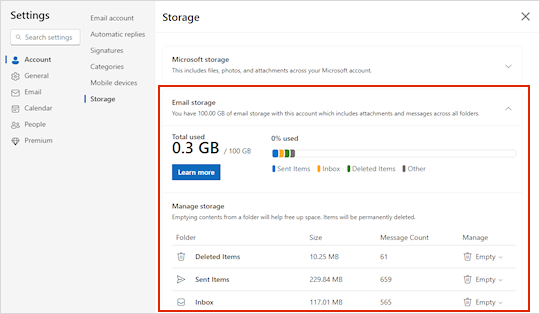
Ha tudni szeretné, hogy mennyi postafiók-tárterületet használt és gyorsan helyet szeretne felszabadítani, nyissa meg a Gépházat , és keressen tárterületet.
A postaláda karbantartása
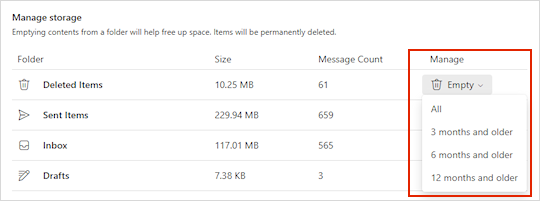
A Tárterület beállításai> lapon meg kell jelennie egy lebontásnak, hogy a postaláda egyes mappái mennyi helyet foglalnak. Alább meg kell jelennie a lebontásban szereplő mappák listájának, és lehetőség van az összes elem végleges törlésére (vagy a 3, 6 vagy 12 hónapnál régebbiekre) hely felszabadítása érdekében.
Ha Ön nem Microsoft 365-előfizető, lehetősége van frissítenie is, hogy 100 GB tárhelyet, valamint egyéb prémium Outlook- és Office-funkciókat vegyen igénybe.
E-mailek végleges törlése
Amikor a Beérkezett üzenetek vagy más mappák mappájából töröl elemeket, az elemek alapértelmezés szerint a Törölt elemek mappába kerülnek. A Törölt elemekmappa beleszámít a postaláda tárterületkvótájába, amíg manuálisan ki nem üríti vagy az e-mailek 30 nap elteltével nem törlődnek automatikusan (attól függően, hogy melyik történik előbb).
Megjegyzés
A Levélszemét mappában lévő elemek 10 nap után automatikusan törlődnek.
Egy vagy több üzenet végleges törléséhez jelölje ki vagy jelölje ki őket, és nyomja le a Shift és a DEL billentyűt .
Ha "A Microsoft egyesített tárterület megtelt" üzenet jelenik meg
Ez az üzenet azt jelenti, hogy túllépte a felhőbeli tárterületkvótát.
Ha túllépi a Microsoft-tárhelyét:
- Nem fog tudni új fájlokat (például filmtekercset) feltölteni, szerkeszteni vagy szinkronizálni a OneDrive-ra. A meglévő fájlok megmaradnak, de csak olvashatók lesznek.
- A Outlook.com nem fog tudni e-maileket küldeni és fogadni, még akkor sem, ha nem lépte túl a tárhelykvótát.
- Nem fog tudni mellékleteket tartalmazó Microsoft Teams-üzeneteket küldeni vagy fogadni.
- A 6 hónap elteltével törölhetjük a OneDrive-ot és a benne lévő összes fájlt.
Ha túllépi a levelezési tárterületét:
Nem fog tudni e-maileket küldeni vagy fogadni Outlook.com.
Megjegyzés
Az Önnek küldött e-maileket a rendszer visszaküldi a feladónak. Amikor nem lépi túl a tárterületkvótát, a feladónak újra el kell küldenie az e-mailt.
A tárterületkvóta alá történő visszatéréshez:
- Ha Ön ingyenes felhasználó, előfizetést vásárolva növelheti postaládája kvótáját, vagy tárterületet szabadíthat fel.
- Ha Ön már Microsoft 365-előfizető, a fogyasztói postaláda maximális mérete 100 GB lehet. Ha a tárterületkvótát nem szeretné túllépni, helyet kell felszabadítania. Ha 100 GB-nál több postaládára van szüksége, tekintse meg a Nagyvállalati csomagokat.
További információ a Microsoft Storage működéséről.
A tárterület csökkentésének egyéb módjai
Ha helyet szeretne felszabadítani a postaládájában, próbálkozzon az alábbi megoldásokkal.
Takarítsa ki a kéretlen e-maileket a postaládájából
A Takarítás gombbal gyorsan eltávolíthatja a nem kívánt leveleket a Beérkezett üzenetek és az Archívum mappából. A Takarítással automatikusan törölheti egy bizonyos feladó minden bejövő e-mailjét, megtarthatja csak a legutóbbit a feladó üzenetei közül, illetve törölheti a 10 napnál régebbi e-maileket.
A beérkezett üzenetek takarításához válassza ki a kívánt üzenetet, és válassza a Takarítás parancsot.

A Takarítás funkcióról a Beérkezett üzenetek rendszerezése a Archívum, a Takarítás és egyéb eszközökkel a Outlook.com című témakörben olvashat bővebben.
Fontos
A Takarítás funkcióval törölt elemek mindaddig nem számítanak bele a tárterületkvóta csökkentéséhez, amíg a Törölt elemek mappából is törli őket.
A mellékletek OneDrive-ra mentése szintén hatásos módja annak, hogy helyet szabadítson fel a postaládájában
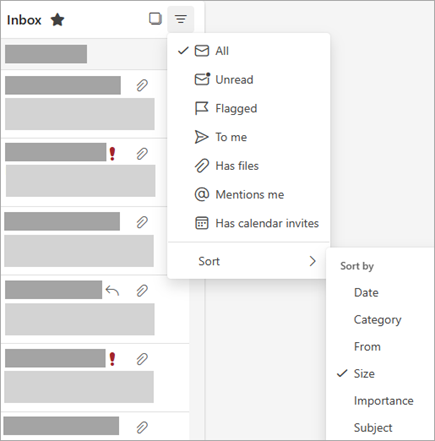
Az üzenetlista tetején válassza a Szűrés>– Rendezés méret szerint> parancsot.
Megjegyzés
Ha az üzenetlista a legkisebb üzeneteket jeleníti meg felül,kattintson ismét aSzűrés>méret szerint> lehetőségre a legnagyobb üzenetek felülre helyezéséhez.
Jelölje ki a OneDrive-ra feltölteni kívánt mellékleteket tartalmazó üzenetet.
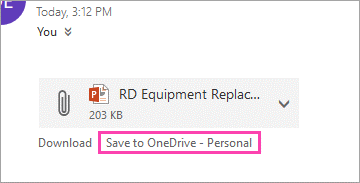
Válassza a melléklet alatt a Mentés a OneDrive-ra lehetőséget.
Törölje véglegesen a mellékletet tartalmazó eredeti e-mailt a billentyűzet megnyomásával ShiftDEL .
Fájlokat vagy fényképeket tartalmazó e-mailek törlése
Ha törölni szeretné a fájlt vagy a képet, törölnie kell az üzenetet, amelyhez csatolva van:
- Az összes kép esetében keresse meg a megfelelő üzenetet a postaládájában, és törölje.
- Elküldött képek esetén lépjen az Outlook.com Elküldött elemek listára, keresse meg a megfelelő üzenetet, majd törölje azt.
- Miután törölte az üzenetet, még a Törölt elemek mappából is törölnie kell azt. Nyissa meg a Törölt elemek mappát, jelölje ki az eltávolítani kívánt eleme(ke)t, majd válassza a Törlés lehetőséget.
Milyen más módon növelhetem a tárhelykorlátokat?
Megnövelheti a tárterületkorlátokat, ha Outlook.com-fiókját Microsoft 365-előfizetéssel frissíti. Ez a következőket biztosítja:
Speciális e-mail-biztonság
Hirdetésmentes postaláda
100 GB-os postaláda személyenként
Megjegyzés
A 100 GB nem érhető el a Microsoft 365 próbaverzió előfizetői számára. A megnövelt tárterület csak rövid idővel a fizetős előfizetés megkezdése után válik elérhetővé.
Nagyobb OneDrive-tárterület, telepíthető Office-appok és még sok minden más!
Kapcsolódó témakörök
Korlátozások küldése Outlook.com
Hogyan működik a Microsoft-tárterület?
Továbbra is segítségre van szüksége?

|
Ha az Outlook.com segítségre van szüksége, koppintson vagy kattintson ide , vagy válassza a menüsáv Súgó elemét , és írja be a kérdését. Ha az önsegítővel nem tudja megoldani a problémát, görgessen le a Továbbra is segítségre van szüksége? kérdéshez, és válassza az Igen választ. Ha a fenti lépések nem működnek, vagy ha nem tud bejelentkezni, koppintson vagy kattintson ide. |
|---|---|

|
A Microsoft-fiókkal és -előfizetésekkel kapcsolatos egyéb segítségért látogasson el a fiók & számlázás súgójába. |

|
Ha segítségre van szüksége a Microsoft egyéb termékeivel és szolgáltatásaival kapcsolatos hibák elhárításához, írja be ide a problémáját. |

|
Tegyen fel kérdéseket, kövesse a beszélgetéseket és ossza meg tudását a Outlook.com közösségben. |