
Automatikus szűrést és rendezést, valamint a parancssoron lévő Takarítás, Archiválás és Áthelyezés parancsot használva tisztíthatja a Beérkezett üzenetek mappáját, és rendszerezheti az e-maileket.
A levelezési szabályokat szintén használhatja az e-mailek rendszerezésére. Létrehozhat például olyan szabályokat, amelyek automatikusan áthelyezik az üzeneteket egy másik mappába, vagy adott feltételek alapján törlik őket. További információ: Üzenetkezelés szabályok használatával az Outlookban.
Megjegyzés
A takarítási szabályok naponta egyszer futnak. A levelezési szabályok az e-mail fogadása pillanatában futnak.
Takarítás (törlés)
A Takarítás paranccsal gyorsan törölheti a nem kívánt e-maileket a Beérkezett üzenetek mappából vagy egy almappájából. A Takarítás parancs lehetővé teszi, hogy automatikusan törölje az adott feladóktól beérkező összes e-mailt, csak a legújabbakat tartsa meg, illetve törölje a 10 napnál régebbi e-maileket.
Jelöljön ki egy attól a feladótól eredő e-mailt, akinek az üzeneteit törölni szeretné.
A menüsávon válassza a Takarítás parancsot.

Megjegyzés
A Takarítás lehetőség nem érhető el a következő mappákban: Levélszemét, Piszkozatok, Elküldött elemek és Törölt elemek.
Adja meg, hogyan szeretné kezelni a kiválasztott feladótól érkező üzeneteket.
Válassza a Takarítás parancsot a kijelölt művelet végrehajtásához.
Archiválás
Az e-maileket az alapértelmezett archív mappában tárolhatja.
- Jelölje ki az archiválandó e-mailt.
- Válassza az Archiválás lehetőséget.
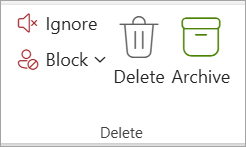
Az Archív mappa elérése:
- A Mappák csoportban válassza az Archív lehetőséget.

Az archivált üzenetek eredeti mappába való visszaállításához jelölje ki az üzenetet az Archívum mappában, válassza az Áthelyezés lehetőséget, majd jelölje ki a mappát, vagy írja be annak a mappának a nevét, amelybe át szeretné helyezni. További információt a következő szakaszban talál.
Áthelyezés
Az Áthelyezés parancs lehetővé teszi az e-mailek adott mappába való áthelyezését. Áthelyezheti például egy adott feladó összes e-mailjét a Beérkezett üzenetek mappából bármelyik tetszés szerinti mappába.
- Ha egy feladó minden e-mailjét át szeretné helyezni egy másik mappába, jelöljön ki egy tőle kapott e-mailt.
- Válassza az Áthelyezés lehetőséget.

- Válasszon egyet a rendelkezésre álló mappák közül, vagy hozzon létre egy új mappát.
A mappákról további információt A Webes Outlook üzenetmappáival végezhető műveletek című témakörben talál.
Címkék használata az e-mailek rendszerezéséhez
E-mailek rendszerezése
- Válasszon ki egy e-mailt.
- A menüszalag Címkék csoportjában válasszon egy parancsot az üzenetek olvasottként/olvasatlanként való megjelöléséhez, kategóriák szerinti kategorizálásához , üzenet kitűzéséhez az üzenetlista elejére, vagy az üzenet megjelöléséhez elintézendőként. El is halaszthatja az üzenetek késleltetését , hogy az adott időpontban újból megjelenjen, illetve archiválási házirendet is alkalmazhat.

Az e-mailek szűrése prioritás, megjelöltek, mellékletek @mentionsés egyebek szerint
- Válassza a Szűrés lehetőséget a Beérkezett üzenetek mappa tetején.

- A Szűrési szempont csoportban válassza bármelyik lehetőséget az e-mailek rendezéséhez.
Kapcsolódó témakörök
Alacsony prioritású üzenetek rendezése a Webes Outlookban az Átnézendők funkcióval