
A gyorsítótáras Exchange üzemmóddal akkor is dolgozhat a Microsoft 365- vagy Microsoft Exchange Server-postaládájában tárolt elemekkel, ha a hálózati kapcsolat lassú vagy nem érhető el. A gyorsítótáras Exchange üzemmód nem használható POP- vagy IMAP-fiókkal. Ha az Outlook offline módban ragadt, olvassa el az Offline munka az Outlookban című témakört.
Fontos
- Ha az Outlookot Microsoft 365-postaládával használja, javasoljuk a gyorsítótáras Exchange üzemmód használatát.
- A gyorsítótáras Exchange üzemmód nem érhető el az új Windows Outlookban.
A gyorsítótáras Exchange üzemmód ismertetése
A gyorsítótáras Exchange üzemmód hatékonyabbá teszi az Exchange-fiók használatát. Ebben az üzemmódban a számítógép tárolja a postaláda egy másolatát. Ez a példány gyorsan hozzáférhetővé teszi az adatokat, és gyakran frissül a Microsoft Exchange alkalmazást futtató kiszolgáló adataival.
Megjegyzés
- A gyorsítótáras Exchange üzemmód az alapértelmezett beállítás Exchange- vagy Microsoft 365-fiók hozzáadásakor.
- Azt javasoljuk, hogy mindig Exchange- vagy Microsoft 365-fiókkal használja a gyorsítótáras Exchange üzemmódot.
- Outlook.com fiókok alapértelmezés szerint gyorsítótáras Exchange üzemmódba váltanak, így nem módosíthatók.
A gyorsítótáras Exchange üzemmód be- és kikapcsolása
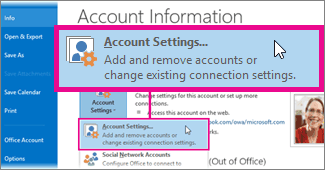
- Válassza aFájlfiók-beállítások>>Fiókbeállítások lehetőséget.
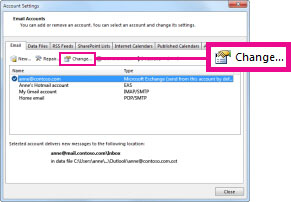
- Válassza ki az Exchange vagy a Microsoft 365, majd a Módosítás lehetőséget.
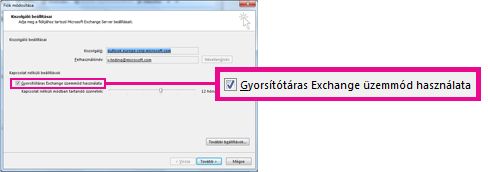
- A Kapcsolat nélküli beállítások területen jelölje be a Gyorsítótáras Exchange üzemmód használata jelölőnégyzetet.
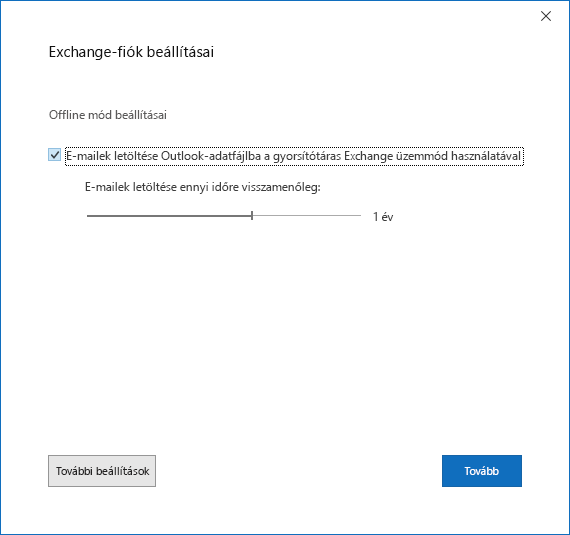
(Ha Ön féléves frissítésekkel rendelkező Microsoft 365-előfizető, az Offline beállítások területen jelölje be az E-mailek letöltése Outlook-adatfájlba a Gyorsítótáras Exchange üzemmód használata jelölőnégyzetet.
- Lépjen ki, majd indítsa újra az Outlookot.
Ha ki szeretné kapcsolni a gyorsítótáras Exchange üzemmódot, ismételje meg a lépéseket, de ezúttal törölje a jelet a Gyorsítótáras Exchange üzemmód használata jelölőnégyzetből.
Alapértelmezés szerint 12 hónapnyi levelezése elérhető kapcsolat nélkül, de azt is szabályozhatja, hogy mennyi levél maradjon kapcsolat nélkül.
Gyorsítótáras Exchange üzemmód és megosztott mappák
A megosztott mappák lehetnek Exchange nyilvános mappák, SharePoint-mappák vagy más személyek Exchange-mappái a meghatalmazás használatakor. Alapértelmezés szerint, ha a gyorsítótáras Exchange üzemmód be van kapcsolva, a megosztott mappákról egy helyi másolat készül a számítógépére.
Gyorsítótáras Exchange üzemmód használata esetén a megosztott mappák és a Nyilvános mappák letöltésének beállításához kövesse az alábbi lépéseket:
- Válassza aFájlfiók-beállítások>>Fiókbeállítások lehetőséget.
- Válassza ki az Exchange-fiókot, majd válassza aTovábbi beállításokmódosítása> lehetőséget.
- A Speciális lap Gyorsítótáras Exchange üzemmód beállításai csoportjában jelölje be a kívánt lehetőségeket.
Vissza a lap tetejére
Miért nem érhető el a gyorsítótáras Exchange üzemmód?
Ha az Exchange üzemmód beállítás hiányzik, annak az alábbiak lehetnek az okai:
- Nincs Exchange-fiók hozzáadva a Microsoft Outlook-profilhoz Ehhez a funkcióhoz az Outlook-profilnak tartalmaznia kell egy Exchange-fiókot. Ezt a funkciót POP3- és IMAP-fiókok nem tudják használni.
- Az Exchange-kiszolgáló rendszergazdája letiltotta ezt a funkciót. Az Exchange-rendszergazdák letilthatják az Outlook ezen szolgáltatását. További tájékoztatást az Exchange-rendszergazdától kaphat.
- Telepítve van a Microsoft Terminálszolgáltatások A gyorsítótáras Exchange üzemmód nem érhető el a Windows Server operációs rendszert futtató számítógépeken, ha a Microsoft Terminálszolgáltatások telepítve vannak.