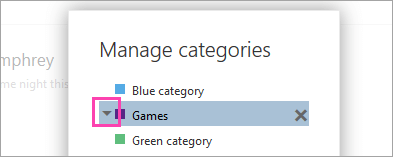
A kategóriák segítségével egyszerűen címkézheti, címkézheti és csoportosíthatja az üzeneteket a Webes Outlook alkalmazásban és az új Outlookban. Válasszon az alapértelmezett kategóriák közül, vagy hozza létre a sajátját, és rendeljen hozzá egy vagy több kategóriát az üzeneteihez..
Mások nem fogják látni az Ön által hozzárendelt kategóriákat.
Megjegyzés
Ha az utasítások nem egyeznek meg a látottakkal, lehetséges, hogy Outlook.com vagy a Webes Outlook egy régebbi verzióját használja. Próbálja ki a Outlook.com kategóriáit vagy a klasszikus Webes Outlook utasításait.
Kategóriacímke vagy -címke hozzáadása e-mailhez
1. módszer:
Az új Outlookban jelölje ki a kategorizálni kívánt e-mailt vagy üzeneteket.
Jelölje ki a Kategorizálás opciót a felső eszköztárból, és kövesse az alábbi lépéseket:
- Kategória alkalmazásához: keresse meg vagy válassza ki a használni kívánt kategóriát.
- Kategória eltávolításához: törölje a jelet a kategória mellett.
Megjegyzés
Ha sok kategóriát hozott létre, és nem találja, amit keres, kattintson a Minden kategória menüpontra a lista alján.
2. módszer:
Kattintson a jobb gombbal az e-mailre vagy a kijelölt üzenetekre, majd válassza a listából a Kategorizálás lehetőséget. Ezután tegye a következőket:
- Kategória alkalmazásához: válassza ki a használni kívánt kategóriát.
- Kategória eltávolításához: törölje a jelet kategória mellett.
Megjegyzés
Ha több olyan üzenetet jelöl ki, amelyre már alkalmazott kategóriákat, akkor a legördülő menüben a kiválasztott kategóriák mellett csak azok jelennek meg, amelyeket az összes kiválasztott üzenetre alkalmazott.
Kategóriacímke vagy -címke hozzáadása naptáreseményhez
Megjegyzés
Kategória nem alkalmazható találkozó vagy értekezletsorozat egyetlen eseményére. Kategória csak az egész eseménysorozatra alkalmazható.
- Kattintson a jobb gombbal a naptáreseményre.
- Válassza a Kategorizálás lehetőséget, majd jelöljön ki egy kategóriát annak alkalmazásához, vagy törölje ki a mellette lévő jelet annak eltávolításához.
Ha nem látja a keresett kategóriát, válassza a Minden kategória lehetőséget a lista alján.
Kategóriákba tartozó e-mailek és naptáresemények megjelenítése
A kategóriával megjelölt összes üzenet megtekintéséhez:
- Nyissa meg a kategórialistát.
- Válassza a Hozzáadás a kedvencekhez lehetőséget.
- Térjen vissza a Beérkezett üzenetek mappába, ahol látni fogja a kategóriát a Kedvencek mappalistában.
Kategória átnevezése
A kategóriákat nem nevezheti át, de létrehozhat egy újat új névvel.
Tipp:
Ha le szeretné cserélni egy üzenet kategóriáját, a régi eltávolítása előtt alkalmazza az új kategóriát.
Kategóriacímke vagy -címke létrehozása
1. módszer:
- Az új Outlookban jelöljön ki egy e-mailt vagy naptáreseményt, és kattintson a jobb gombbal.
- A Kategorizálás menüből válassza kiaz Új kategória lehetőséget.
- Adjon egy nevet a kategóriájának, majd tetszés szerint válasszon egy színt, a kategória ikonjára kattintva.
- Nyomja meg az Enter gombot. A kategória létrejön, és a beállításokat alkalmazza.
2. módszer:
- Nyissa meg a kategórialistát.
- Válassza a Kategória létrehozása menüpontot.
- Adjon egy nevet a kategóriájának, majd tetszés szerint válasszon egy színt a kategória ikonjának kijelölésével.
- Nyomja meg az Enter billentyűt.
Kategória színének módosítása
Nyissa meg a kategórialistát.
Jelölje ki a módosítani kívánt kategória ikonját.
Válasszon egy színt a színválasztóból.
Megjegyzés
A megjelenített színek a kategória-szöveg színét mutatják, nem a címke hátteréét, amikor a kategóriát egy elemre alkalmazzák.
Kategória törlése
- Nyissa meg a kategórialistát.
- Kategória törléséhez válassza a Törlés
 .
.