
Az e-mailekben kereshet egyetlen szóra vagy kifejezésre is, de az Outlook számos beépített keresőt is tartalmaz. Ha e beépített keresések egyike alapján szeretne üzenetet keresni, válassza a menüszalag Filter Email gombját.
Az Outlook beépített szűrőinek használata
- Egy tetszőleges levelezési mappában válassza a menüszalag Keresés csoportjában a Filter Email lehetőséget.
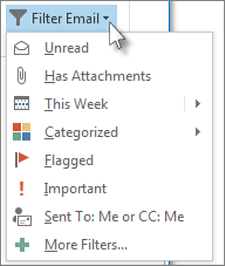
Miután kiválasztott egy szűrőt, az Outlook az adott szűrő alapján keres a postaládában. A keresőmezőben megjelenik a szűrő rövidítése is. Ha például meg szeretné jeleníteni az összes mellékletet tartalmazó e-mailt, válassza a Van melléklete lehetőséget, vagy írja be a hasattachments:yes szöveget a Keresés mezőbe.
A keresési szűrő törléséhez és a kijelölt levelezési mappa összes elemének megjelenítéséhez kattintson a Keresés a Keresés mezőben, vagy a Keresés lapon válassza a Keresés bezárása parancsot.

Egyéni keresés mentése keresési mappaként
Az Outlook beépített keresőeszközei mellett keresési mappákat is létrehozhat, ha virtuális mappaként szeretné menteni a keresést. Keresési mappa létrehozásához görgessen lefelé az Outlook mappalistájában, amíg meg nem jelenik a Keresési mappák elem.
- Kattintson a jobb gombbal a Keresési mappák elemre, és válassza az Új keresési mappa parancsot.
- Válasszon az egyik előre konfigurált keresési mappából, vagy görgessen lefelé, és válassza az Egyéni keresési mappa lehetőséget.
- Nevezze el az egyéni keresési mappát, majd válassza a Feltételek lehetőséget.
- A Keresési mappa feltételei mező lapjain megadhatja a keresendő szavakat vagy kifejezéseket, a feladókat, a Címzett vagy a Másolatot kap sorban szereplő más személyeket, az adott kategóriába tartozó elemeket vagy bármilyen speciális keresési feltételt. Ha végzett, válassza háromszor az OK gombot a keresési mappa létrehozásához.