
Megjegyzés
Az új Microsoft Planner jelenleg kerül bevezetésre az ügyfelek számára. Ha a felhasználói felülete eltér a jelen cikkben ismertetett lépésektől, vagy a Government Community Cloud (GCC)/GCC High vagy Védelmi Minisztérium (DoD) környezetéből dolgozik, tekintse meg a lap alján található lépéseket.
A Plannerről további információt a Plannerre vonatkozó gyakori kérdések című témakörben talál.
A gyűjtőkbe rendezéssel a tevékenységeket hozzáadásuk után fázisok, munkatípusok, részlegek vagy egyéb jellemzők szerint csoportosíthatja, ahogy a tervének a legjobban megfelel.
A gyűjtők beállítása
Ha terve tevékenységeihez gyűjtőket szeretne beállítani, a Táblán válassza az Új gyűjtő hozzáadása lehetőséget, és adjon nevet a gyűjtőnek.
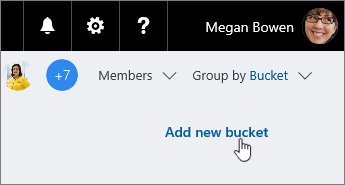
Nem jelenik meg az Új gyűjtő hozzáadása lehetőség? Előfordulhat, hogy más szempont szerint csoportosította a Táblát. Válassza a jobb felső részen a Csoportosítási szempont lehetőséget, majd a Gyűjtők elemet.

Tipp:
Módosítani szeretné a gyűjtő nevét? Válasszon egy gyűjtőnevet a módosításához. Ha szeretné, akár a Teendő gyűjtőt is átnevezheti.
Ha prémium csomagot használ, színkódokat is használhat a gyűjtőkben. A gyűjtő címe melletti festék ikon kiválasztásával válassza ki a gyűjtő színét.

Tevékenységek áthelyezése a gyűjtőkbe
Miután létrehozta, a rendezés első lépéseként húzzon tevékenységeket a gyűjtőbe . A feladatok billentyűzettel való áthelyezésével kapcsolatban lásd: Planner-feladatok másolása és áthelyezése.

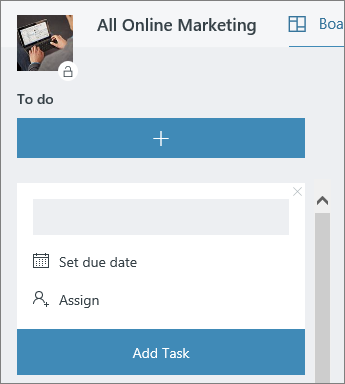
A gyűjtő neve alatti pluszjelet (+) is kiválasztva új feladatot adhat hozzá a gyűjtőhöz. Írja be a tevékenység nevét, majd válassza a Tevékenység hozzáadása lehetőséget.
A rendszerezés további lehetőségei
A gyűjtők megjelenési sorrendjét a gyűjtők címének új helyre húzásával módosíthatja. Ha a billentyűzettel szeretne gyűjtőket áthelyezni, nyissa meg a gyűjtő címe melletti három pontos menüt (. . .), és válassza a Jobbra vagya Balra lépés lehetőséget.
Ha további módszerekre van szüksége a munka rendszerezéséhez, hasznosnak találhatja a színes címkék használatát.
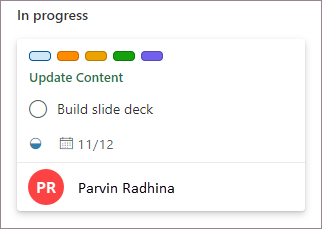
A tevékenységeket különböző színű címkékkel láthatja el, így könnyebben megtalálhatja a közös tulajdonságokkal rendelkezőeket.
Ha még nem használja az új Planner alkalmazást, vagy GCC High-, GCC- vagy DoD-környezetből dolgozik, kövesse az alábbi lépéseket.
A gyűjtőkbe rendezéssel a tevékenységeket hozzáadásuk után fázisok, munkatípusok, részlegek vagy egyéb jellemzők szerint csoportosíthatja, ahogy a tervének a legjobban megfelel.
A gyűjtők beállítása
Ha terve tevékenységeihez gyűjtőket szeretne beállítani, a Táblán válassza az Új gyűjtő hozzáadása lehetőséget, és adjon nevet a gyűjtőnek.
Nem jelenik meg az Új gyűjtő hozzáadása lehetőség? Előfordulhat, hogy más szempont szerint csoportosította a Táblát. Válassza a jobb felső részen a Csoportosítási szempont lehetőséget, majd a Gyűjtők elemet.
Tipp:
Módosítani szeretné a gyűjtő nevét? Válasszon egy gyűjtőnevet a módosításához. Ha szeretné, akár a Teendő gyűjtőt is átnevezheti.
Tevékenységek áthelyezése a gyűjtőkbe
Miután létrehozta, a rendezés első lépéseként húzzon tevékenységeket a gyűjtőbe .
A gyűjtő neve alatti pluszjelet (+) is kiválasztva új feladatot adhat hozzá a gyűjtőhöz. Írja be a tevékenység nevét, majd válassza a Tevékenység hozzáadása lehetőséget.
A rendszerezés további lehetőségei
A gyűjtők megjelenési sorrendjét a gyűjtők címének új helyre húzásával módosíthatja.
Ha további módszerekre van szüksége a munka rendszerezéséhez, hasznosnak találhatja a színes címkék használatát.
A tevékenységeket különböző színű címkékkel láthatja el, így könnyebben megtalálhatja a közös tulajdonságokkal rendelkezőeket.