
Megjegyzés
A cikkben felsorolt lépések hamarosan frissülnek, hogy tükrözzék az új Microsoft Planner felületet, amely jelenleg jelenik meg az ügyfelek számára. További információt az új Plannerről a Gyakori kérdések a Plannerről című témakörben talál.
Ha kormányzati felhőközösségekből (GCC), GCC High-ból, vagy Védelmi Minisztériumból (DoD) dolgozik, folytassa az ebben a cikkben található utasításokra való hivatkozással.
A Plannerben a tábla minden tevékenysége rendelkezhet egy előzetes verzióval, amely gyors módot kínál a tevékenység azonosítására és a munkára. Előnézetként használhat például Office-fájlt, PDF-fájlt, fényképet, hivatkozást, ellenőrzőlistát vagy egyszerű szöveges leírást.

Előnézet hozzáadása
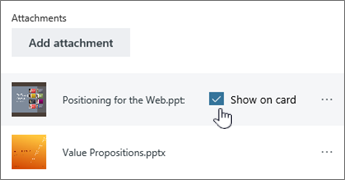
Előnézet hozzáadásához egyszerűen csatolja a tevékenységhez a kívánt fájlt, fényképet vagy hivatkozást, illetve vegyen fel egy ellenőrzőlistát. Amikor első alkalommal csatol egy fényképet egy feladathoz, az a fénykép lesz az előnézet. Ha előnézetként szeretne hozzáadni egy fájlt, hivatkozást, ellenőrzőlistát vagy leírást, kattintson az elem melletti Kártya megjelenítése elemre.
Az előnézet módosítása
Ha másik mellékletet vagy listát, illetve szöveges leírást szeretne beállítani előnézetként, jelölje ki a tevékenységet a részletek megjelenítéséhez.
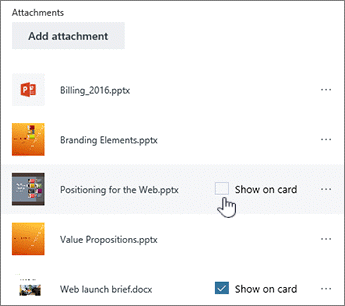
Ha másik mellékletet szeretne előnézetként használni, jelölje ki a mellékletet, majd válassza a Megjelenítés kártyán lehetőséget.
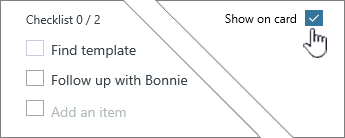
Ha ellenőrzőlistát szeretne használni előnézetként, jelölje be a Megjelenítés kártyán jelölőnégyzetet a Ellenőrzőlista területen.
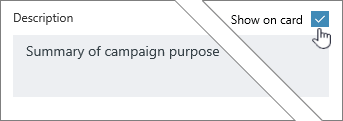
Ha a feladatleírás szövegét szeretné előnézetként használni, jelölje be a Leírás melletti Megjelenítés kártyán jelölőnégyzetet.
Az előnézet eltávolítása
Ha előnézet nélkül szeretné megjeleníteni a tevékenységet a falon, a részletekért jelölje ki a tevékenységet.
Törölje az elem Megjelenítés kártyán jelölőnégyzetének jelölését.
Előnézet használata indítóikonként
Ha office-fájlt használ előnézetként, a kártyán található hivatkozásra kattintva megnyithatja azt a Microsoft 365 webes verziójában.

A Microsoft 365 webes társszerzőségével a csapattársaival egy időben végezhet módosításokat anélkül, hogy a munka elvesztése miatt kellene aggódnia. További információ.