
A Microsoft Teams Planner alkalmazása egyetlen kényelmes helyen egyesíti a Microsoft 365 ökoszisztémájának összes feladatát és tervét. Segítségével hatékonyabban kezelheti az egyes tervek és csapatkezdeményezések feladatait, valamint a célokhoz és a kulcsfontosságú stratégiai célkitűzésekhez igazodó nagyobb méretű projekteket.
Miután hozzáadta a Planner alkalmazást a Teamshez, a következőt fogja találni:
- Mai nap: Tartalmazza a mai napon esedékes feladatokat, valamint azokat a feladatokat, amelyeket hozzáad ehhez a nézethez.
- Saját feladatok: Tartalmaz egy Privát feladatok nevű dedikált helyet, ahol gyorsan létrehozhat feladatokat, megjelölt e-maileket és feladatokat, amelyeket a csapat értekezleti jegyzeteiből, alapterveiből, prémium csomagjaiból és Loop összetevőiből rendeltek Önhöz.
- Saját csomagok: Tartalmazza a teendőlistákat, az alapszintű csomagokat és a prémium csomagokat, valamint a Project Online és a Projektműveletekben létrehozott csomagokat.
- Új csomag: Hozzon létre új személyes vagy megosztott csomagokat közvetlenül az alkalmazásban.
A Planner alkalmazással értesítéseket is kaphat a Planner-tevékenységekről.
A Planner alkalmazás hozzáadása
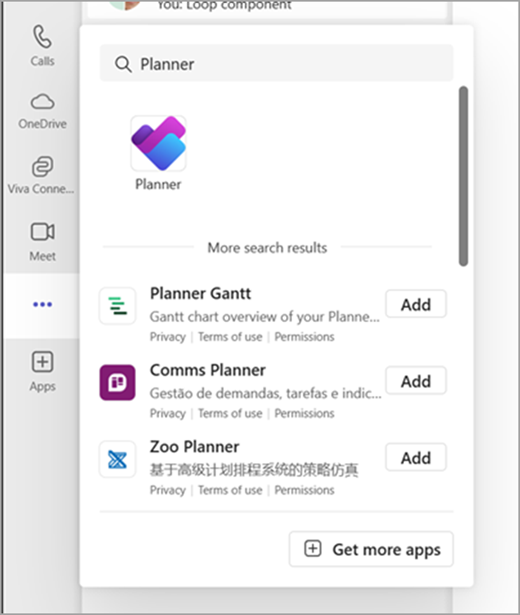
Az alkalmazásokat többféleképpen is hozzáadhatja a Microsoft Teamshez. A legegyszerűbben válassza a További alkalmazások megtekintése , keressen rá a Planner kifejezésre a keresősávban, majd válassza a Hozzáadás lehetőséget.
Tipp:
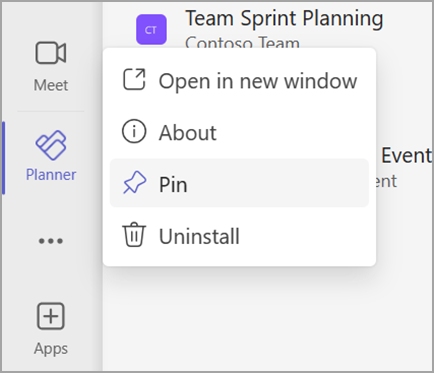
Az alkalmazás könnyű eléréséhez kattintson a jobb gombbal a Plannerre az alkalmazás hozzáadása után, és válassza a Rögzítés lehetőséget. Ha a Planner alkalmazást külön ablakban szeretné megnyitni, válassza a Megnyitás új ablakban lehetőséget.
Megjegyzés
Ha nem látja a Plannert, előfordulhat, hogy a szervezetében nincs bekapcsolva az alkalmazás. További információért forduljon a rendszergazdához.
Tervezze meg a napját a Mai nappal
A Mai nap egy zsúfoltságmentes fókuszterület, amellyel a ma fókuszban tartani kívánt feladatokra összpontosíthat. A mai napon esedékes saját feladatok és személyes tervek feladatai megjelennek a Mai nap nézetben. Olyan feladatokat is létrehozhat, amelyek fontosnak érzik magukat, és figyelmet igényelhetnek.
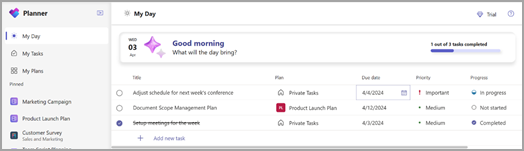
A napi irányítópult:
- Kézzel megválogatott prioritások: Határozza meg és adja hozzá a nap fő feladatait.
- Automatikus népesség: A mai napon esedékes saját feladatok és személyes tervek feladatai automatikusan megjelennek a Mai nap lapon, így mindig a fontos határidőkön felül járnak.
- Rangsorolás és munka ezeken a feladatokon: Ha a feladatok a Mai nap nézetben vannak, rangsorolhatja a feladatokat abban a sorrendben, amelyben ma el szeretné végezni őket.
- Kezdje újra a Mai nap minden nap: A Mai nap minden este törli magát, így a következő napot üres lappal kezdheti, és személyre szabhatja a napját. A Mai nap program befejezetlen feladatai, amelyek még nem törlődnek, elérhetők lesznek az eredeti tervben, amelyből származnak.
Saját feladatok nyomon követése
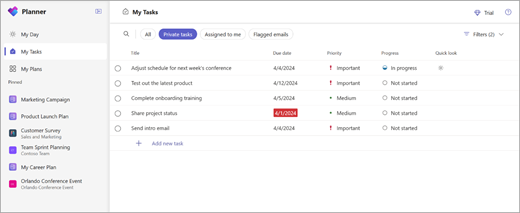
A Planner egy célokkal létrehozott Saját feladatok nézetet kínál, amely az Ön számára releváns összes feladat központosítására szolgál. A Saját feladatok négy különböző nézetbe van rendezve, amelyek mindegyike egyedi célt szolgál:
-
Privát feladatok: A magánfeladatok olyan helyek, ahol gyorsan lejegyzheti a feladatokat a gondolkodás sebességével. Ez az a hely, ahol olyan tevékenységeket hozhat létre, amelyek még nem tartoznak tervhez. Ezeket a feladatokat ezután tovább rendszerezheti a Terveken belül műveletek kiválasztásával, amelyek segítenek a végleges tervekben áthelyezni ezeket a rendezetlen feladatokat.
- Hozzám rendelve: Tartalmazza a Teams-értekezletek jegyzeteiben, alapcsomagjaiban, prémium csomagjaiban, Loop összetevőjében és a To Do megosztott listáiban Önhöz rendelt összes feladatot.
- Megjelölt e-mailek: Az Outlookból származó összes megjelölt e-mail megjelenik a Megjelölt e-mailek szakaszban. A melléklet kiválasztásával közvetlenül a feladatból is elérheti az e-maileket.
- Mind: Az Összes nézet az összes egyéni feladat összesítését biztosítja a Privát feladatok, a Hozzárendelt és a Megjelölt e-mailek között. Ezután az igényeinek megfelelően szűrhet és rendezhet. Ha például meg szeretné tekinteni a holnap esedékes és sürgős feladatokat, csak alkalmazza a szűrőt erre a nézetre, és egy válogatott feladatlistát fog kapni.
Az összes terv megtekintése a Saját tervekkel
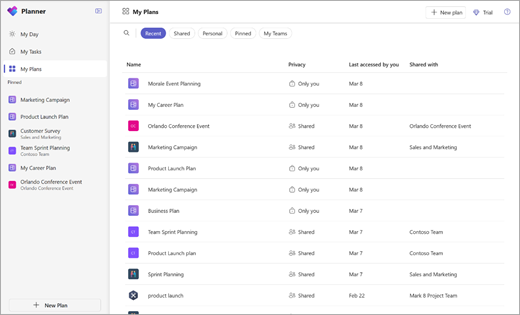 A Planner Saját tervek lapján az összes terv látható, függetlenül attól, hogy hol lettek létrehozva. Ide tartoznak a Teendőkben létrehozott listák, a Plannerben és a Project munkaszervezéshez létrehozott tervek, a Loop a tervek, a Teams értekezletjegyzeteiből származó tervek és egyebek.
A Saját csomagok lapon hat szűrő található, amelyek segítenek megtalálni a megfelelő tervet vagy listát:
- Legutóbbi: Megjeleníti a legutóbb elért csomagokat és listákat.
- Megosztott: Megjeleníti a megosztott csomagokat és listákat.
- Személyes: Megjeleníti személyes terveit és listáit.
- Odatűzött: Megjeleníti az összes rögzített tervet és listát.
- Saját csapatok: Megjeleníti a csapat csatornájával megosztott összes tervét.
- Ajánlott: Megjeleníti azokat az új terveket, amelyekhez olyan tevékenységek vannak hozzárendelve, amelyeket még nem tekintett meg. Ez a nézet csak akkor jelenik meg, ha a hozzárendelt tevékenységekhez társított tervek még nem szerepelnek a Legutóbbiak nézetben.
Tipp:
Kulcsszavak használatával gyorsan megtalálhatja a terveket és a listákat a  szűrése kulcsszó alapján lehetőség kiválasztásával.
Új csomagok létrehozása
A tervekkel egyszerűen kezelheti a csapat számítási feladatait, nyomon követheti a csapat céljainak elérését, futamokba rendezheti a munkát agilis tervezéssel, nyomon követheti a függőségeket az ütemterv nézetében stb.
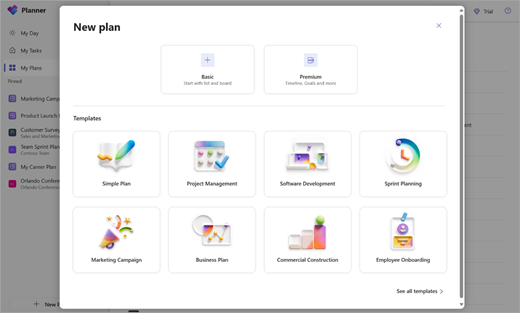
Új terv létrehozásához válassza az Új lehetőséget a bal oldali navigációs sávon. Ezután választhat egy üres lehetőséget, vagy kiindulhat a használati esetnek megfelelő beépített sablonok egyikéből. Egyes lehetőségek prémium szintűek, és a létrehozásához prémium szintű licencre lesz szükség.
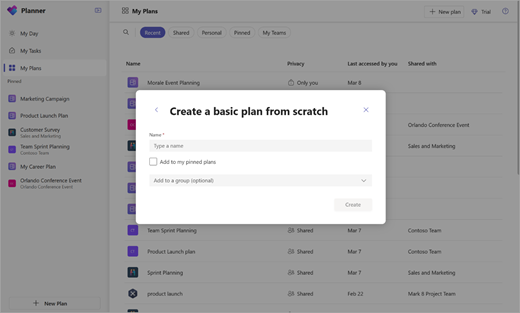
A kiválasztáskor a rendszer kérni fogja a csomag nevét és opcionálisan egy Microsoft 365-csoportot. A választható csoportkijelölést üresen hagyva létrehozhat egy személyes tervet, vagy kitöltheti azt egy megosztott terv létrehozásához.
Értesítések fogadása a Planner-feladatokról
A feladatértesítések az asztalon és a Teams mobilalkalmazás is megjelennek a Teams-tevékenységcsatornában. A következő esetekben kap értesítést:
- Valaki más rendel önhöz egy feladatot.
- Valaki más sürgős feladatot rendel Önhöz.
- Valaki más sürgős feladatot rendel Önhöz.
- Valaki más nem sürgős feladatot rendel Önhöz.
- Valaki más módosítja az Önhöz rendelt feladat előrehaladását.
- Valaki eltávolítja Önt a tevékenység hozzárendeltjei közül.
További információ
Ha többet szeretne megtudni arról, hogy mit tehet a Plannerben a csomagokkal, tekintse meg az alábbiakat: