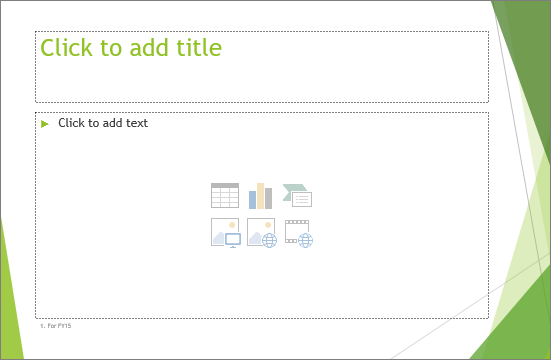
A PowerPointban a helyőrzők a dián elhelyezett előre formázott tárolók a tartalmak (szöveg, grafika vagy videó) számára. Az előre beállított formázás megkönnyíti a diák egységes formázását.
A helyőrzőket Diaminta nézetben formázhatja. Ezután használhatja a helyőrzőt (tartalommal egészítheti ki – Normál nézetben.
A képen látható dián két négyszögletes helyőrző található:
- A (nagybetűs) Cím helyőrző kéri a felhasználótól a szöveget, és az alapértelmezett címsor-betűtípusra, -méretre és -színre formázza azt
- Az (alsóbb) tartalomhelyőrző szöveg, táblázat, diagram, SmartArt-ábra, kép vagy videó befogadására alkalmas, ahogy ezt a középső ikonok jelzik.
A helyőrzők útmutatószövegének módosítása
Módosíthatja a helyőrzők általános útmutatószövegét ("Kattintson ide a hozzáadáshoz...").
A Nézet lap Mintanézetek csoportjában válassza a Diaminta gombot.
A Diaminta nézetben, a miniatűrök ablaktábláján jelölje ki a módosítani kívánt elrendezést.
A fő ablaktáblában, az elrendezésen jelölje ki az aktuális útmutatószöveget (például kattintson ide a mesterszövegstílusok szerkesztéséhez), majd írja be a helyette használni kívánt szöveget.
Amikor befejezte a módosításokat a Diaminta nézetben, a Diaminta lapon kattintson a Minta nézet bezárása elemre a Normál nézetbe való visszatéréshez.
Tipp:
A diamintán és a kapcsolódó diaelrendezéseken végrehajtott módosítások átmenetileg hozzá lesznek adva a bemutatóban használt témához. Ha másik témát alkalmaz, a diamintán végzett módosítások el lesznek vetve. Ha meg szeretné őrizni a módosításokat későbbi használatra, a Téma szerkesztése csoportban válassza a Témák, majd az Aktuális téma mentése lehetőséget.
Helyőrző átméretezése vagy áthelyezése
A Nézet lapon kattintson a Diaminta gombra.
A módosítani kívánt diaelrendezésen jelölje ki a módosítani kívánt helyőrzőt, majd hajtsa végre az alábbi műveletek egyikét:
- Az átméretezéshez mutasson az egyik méretezőpontjára, és amikor a mutató kétirányú nyíllá változik
 , húzza a fogópontot.
- Ha át szeretné helyezni, mutasson a szegélyei egyikére, és amikor a mutató négyirányú nyíllá változik
 húzza a helyőrzőt egy új helyre.
A Diaminta lapon kattintson a Minta nézet bezárása parancsra.
Normál nézetben, a miniatűrök ablaktábláján jelölje ki az imént módosított diaelrendezést használó összes diát.
Több dia kijelöléséhez tartsa lenyomva a Ctrl billentyűt, majd jelölje ki egyenként a diákat.
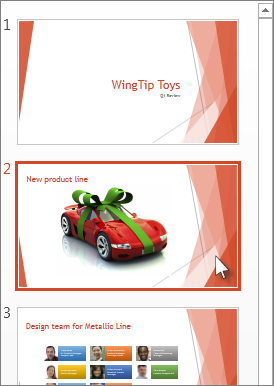
A Kezdőlap lapon kattintson az Elrendezés menügombra, majd jelölje ki a módosított helyőrzőket tartalmazó elrendezést.
Ez a lépés a módosított diaelrendezés tényleges dián való újbóli alkalmazásával fejezi be a helyőrző-módosítást.
Helyőrző hozzáadása diaelrendezéshez
Helyőrzőket csak diaelrendezésekhez adhat hozzá, a bemutató különálló diáihoz nem. Ha még nem használt diaelrendezéseket, mielőtt továbbhaladna, további információért tekintse meg a Mit nevezünk diaelrendezésnek? és a Mit nevezünk diamintának? című cikkeket.
A Nézet lapon kattintson a Diaminta gombra.
A miniatűrök bal oldali ablaktáblájában kattintson arra a diaelrendezésre, amelyhez egy vagy több helyőrzőt szeretne adni.
A Diaminta lapon kattintson a Helyőrző beszúrása gombra, majd válassza ki a hozzáadni kívánt helyőrző típusát.
Jelöljön ki egy helyet a diaelrendezésen, majd húzással rajzolja meg a helyőrzőt. Bármennyi helyőrzőt hozzáadhat.
Ha szöveges helyőrzőt ad hozzá, testre szabhatja a benne megjelenő útmutatószöveget ("Kattintson ide a hozzáadáshoz..."):
Jelölje ki a helyőrző alapértelmezett szövegét, és helyettesítse a saját útmutatószövegével.
A Kezdőlap lapra váltva formázza az útmutatószöveget, ahogyan meg szeretné jeleníteni.
A szöveg kijelölésekor módosíthatja a betűtípust vagy a betűméretet. Ha az egyéni útmutatószöveg előtt megjelenik egy nem kívánt listajel, válassza a Bekezdés csoportban a Felsorolás gomb melletti lefelé mutató nyilat, majd a Nincs elemet.
Ha elkészült, válassza a Diamintalap Minta nézet bezárása gombját.
Normál nézetben, a miniatűrök ablaktábláján jelölje ki az imént módosított diaelrendezést használó összes diát.
(Több dia kijelöléséhez tartsa lenyomva a Ctrl billentyűt, majd jelölje ki az egyes diákat.)
A Kezdőlap lapon válassza az Elrendezés elemet, majd válassza ki a módosított helyőrzőket tartalmazó elrendezést.
Ez a lépés a módosított diaelrendezés tényleges dián való újbóli alkalmazásával fejezi be a helyőrző-módosítást.
Helyőrző eltávolítása
Azt javasoljuk, hogy ne távolítsa el a helyőrzőket az előre beépített diaelrendezésekről. Ha ilyen módosítást szeretne végrehajtani, készítsen másolatot az elrendezésről, adjon neki egy egyedi nevet, majd módosítsa a másolatot.
- A Nézet lapon kattintson a Diaminta gombra.
- A miniatűrök bal oldali ablaktábláján jelölje ki a módosítani kívánt diaelrendezést.
- Jelölje ki a helyőrzőt az elrendezésen, majd nyomja le a Delete billentyűt.
A helyőrzők útmutatószövegének módosítása
Lecserélheti egy helyőrző általános útmutatószövegét ("Kattintson ide a hozzáadáshoz...").
A Nézet menüben mutasson a Mintanézetek elemre, és válassza a Diaminta parancsot.
Diaminta nézetben jelölje ki a Diaminta alatti első diaelrendezést a navigációs ablakban. (A diaelrendezések a diaminta alatt találhatók, amely a navigációs ablak első eleme.)
Jelölje ki a szöveget Kattintson a Mintacím stílusának szerkesztéséhez, majd írja be a cserélni kívánt egyéni szöveget.
Amikor befejezte a módosításokat a Diaminta nézetben, a Diaminta lapon válassza a Minta bezárása gombot a Normál (szerkesztés) nézethez való visszatéréshez.
Tipp:
A diamintán és a kapcsolódó diaelrendezéseken végrehajtott módosítások átmenetileg hozzá lesznek adva a bemutatóban használt témához. Ha másik témát alkalmaz, a diamintán végzett módosítások el lesznek vetve. Ha meg szeretné őrizni a módosításokat későbbi használatra, a Téma szerkesztése csoportban válassza a Témák, majd az Aktuális téma mentése lehetőséget.
Helyőrző átméretezése vagy áthelyezése
A Nézet lapon kattintson a Diaminta gombra.
A módosítani kívánt diaelrendezésen jelölje ki a módosítani kívánt helyőrzőt, majd hajtsa végre az alábbi műveletek egyikét:
- Az átméretezéshez mutasson az egyik méretezőpontjára, és amikor a mutató kétirányú nyíllá változik , húzza a fogópontot.
- Ha át szeretné helyezni, mutasson a szegélyei egyikére, és amikor a mutató négyirányú nyíllá változik húzza a helyőrzőt egy új helyre.
A Diaminta lapon kattintson a Minta nézet bezárása gombra.
Normál nézetben, a miniatűrök ablaktábláján jelölje ki az imént módosított diaelrendezést használó összes diát.
Több dia kijelöléséhez tartsa lenyomva a Command billentyűt ⌘, majd jelölje ki az egyes diákat.
A Kezdőlap lapon válassza az Elrendezés elemet, majd válassza ki a módosított helyőrzőket tartalmazó elrendezést.
Ez a lépés a módosított diaelrendezés tényleges dián való újbóli alkalmazásával fejezi be a helyőrző-módosítást.
Helyőrzők hozzáadása a diaelrendezésben
A helyőrzők a diaelrendezés olyan mezői, amelyeket választva tartalmat adhat hozzá a diák létrehozásakor. Diaminta nézetben helyőrzőket adhat hozzá új diákhoz, vagy módosíthatja a meglévő diák megjelenését.
A Nézet menüben válassza a Diaminta elemet a Mintanézetek csoportban.
A navigációs ablakban jelölje ki a módosítani kívánt diaelrendezést. A diaelrendezések a diaminta alatt találhatók, amely a navigációs ablak legfelső diája.
A Minta elrendezése csoportban kattintson a Helyőrző beszúrása gomb melletti nyílra, majd válassza ki a beszúrni kívánt helyőrző típusát.
A dián húzással rajzolja meg a helyőrzőt.
Válasszon az alábbi lehetőségek közül:
|
Művelet |
Teendő |
| A helyőrző átméretezése |
Jelölje ki a helyőrzőt, vigye a mutatót egy méretező fogópont fölé, majd húzza a fogót, amíg a helyőrző eléri a kívánt méretet. |
| A helyőrző mozgatása |
Jelölje ki a helyőrzőt, és húzza az új helyére. |
| A helyőrző formázása |
Jelölje ki a helyőrzőt, válassza az Alakzatformátum fület, és végezze el a kívánt módosításokat. A kitöltőszínt például az Alakzatstílusok csoport Alakzat kitöltése elemével módosíthatja. |
Amikor befejezte a módosításokat a Diaminta nézetben, a Diaminta lapon válassza a Minta bezárása gombot a normál nézetbe való visszatéréshez.
Tipp:
A diamintán és a kapcsolódó diaelrendezéseken végrehajtott módosítások átmenetileg hozzá lesznek adva a bemutatóban használt témához. Ha másik témát alkalmaz, a diamintán végzett módosítások el lesznek vetve. Ha meg szeretné őrizni a módosításokat későbbi használatra, a Téma szerkesztése csoportban válassza a Témák, majd az Aktuális téma mentése lehetőséget.
Normál nézetben, a miniatűrök ablaktábláján jelölje ki az imént módosított diaelrendezést használó összes diát.
(Több dia kijelöléséhez tartsa lenyomva a Command billentyűt ⌘, majd jelölje ki egyenként a diákat.)
A Kezdőlap lapon válassza az Elrendezés elemet, majd jelölje ki az éppen módosított helyőrzőket tartalmazó elrendezést.
Ez a lépés a módosított diaelrendezés tényleges dián való újbóli alkalmazásával fejezi be a helyőrző-módosítást.
Az élőlábhelyőrzők alapértelmezés szerint a dia részét képezik új diaelrendezés hozzáadásakor. Az élőláb három összetevőből épül fel: dátum és idő, élőlábszöveg és diaszám. Az élőlábhelyőrzők formázása, mérete és pozíciója a diaminta élőlábelemeire épül, kivéve ha közvetlenül a diaelrendezésben szerkeszti az élőlábhelyőrzőt.
Fontos
Még ha az élőlábelemek szerepelnek is a Diaminta nézet diamintájában és diaelrendezéseiben, ha használni szeretné őket a bemutatóban, előbb engedélyeznie kell őket. Az élőfejek és élőlábak bekapcsolásához válassza a Beszúrás menüt, majd az Élőfej és élőláb elemet.
A Nézet menüben mutasson a Mintanézetek elemre, és válassza a Diaminta parancsot.
A navigációs ablakban jelölje ki a módosítani kívánt diaelrendezést. A diaelrendezések a diaminta alatt találhatók, amely a navigációs ablaktábla legfelső diája.
A Diaminta lap Minta elrendezése területén törölje a jelölést az Élőlábak jelölőnégyzetből.
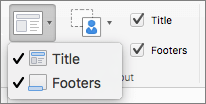
Amikor befejezte a módosításokat a Diaminta nézetben, az üzenetsoron válassza a Minta bezárása gombot a normál nézetbe való visszatéréshez.
Tipp:
A diamintán és a kapcsolódó diaelrendezéseken végrehajtott módosítások átmenetileg hozzá lesznek adva a bemutatóban használt témához. Ha másik témát alkalmaz, a diamintán végzett módosítások el lesznek vetve. Ha meg szeretné őrizni a módosításokat későbbi használatra, a Téma szerkesztése csoportban válassza a Témák, majd az Aktuális téma mentése lehetőséget.