A táblázateszközök használatával egyszerűen szúrhat be és törölhet táblázatsorokat és -oszlopokat a PowerPointban.
Sor beszúrása
1. lehetőség: Az egérmutatóval & kattintással
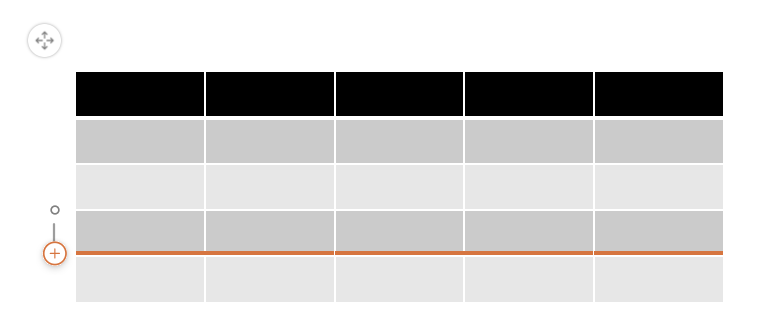
2. lehetőség: A menüszalag használata
Kattintson egy táblázatcellára abban a sorban, amely felett vagy alatt az új sort meg szeretné jeleníteni.
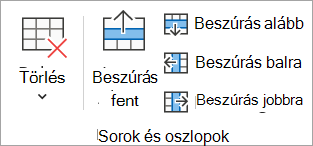
A Táblázat elrendezése lap Sorok & Oszlopok csoportjában hajtsa végre a megfelelő műveletet:
- Ha a kijelölt cella fölé szeretne sort hozzáadni, kattintson a Beszúrás felülre (vagy a Sor beszúrása felülre) gombra.
- Ha a kijelölt cella alá szeretne sort hozzáadni, kattintson a Beszúrás alulra (vagy a Sor beszúrása alulra) gombra.
-
Megjegyzés
- Ha egyszerre több sort szeretne hozzáadni, az egér húzásával jelölje ki a hozzáadni kívánt mennyiséggel megegyező számú sort, majd kattintson a Beszúrás felülre vagy a Beszúrás alulra lehetőségre. Jelöljön ki például három meglévő sort, kattintson a Beszúrás felülre vagy a Beszúrás alulra parancsra, és ekkor három további sort fog hozzáadni.
- Ha táblázat végén szeretne sort hozzáadni, kattintson az utolsó sor jobb szélső cellájára, majd nyomja le a Tab billentyűt.
Oszlop hozzáadása
Kattintson egy táblázatcellára attól az oszloptól jobbra vagy balra, ahol az új oszlopot meg szeretné jeleníteni.
A Táblázat elrendezése lap Sorok & Oszlopok csoportjában hajtsa végre a megfelelő műveletet:
Ha a kijelölt cellától balra szeretne új oszlopot beszúrni, kattintson a Beszúrás balra (vagy az Oszlop beillesztése balra) gombra.
Ha a kijelölt cella jobb oldalán szeretne új oszlopot beszúrni, kattintson a Beszúrás jobbra (vagy az Oszlop beszúrása jobbra) gombra.
Megjegyzés
Ha egyszerre több oszlopot szeretne hozzáadni, az egér húzásával jelölje ki a hozzáadni kívánt mennyiséggel megegyező számú oszlopot, majd kattintson a Beszúrás balra vagy a Beszúrás jobbra gombra. Jelöljön ki például három meglévő oszlopot, kattintson a Beszúrás balra vagy a Beszúrás jobbra gombra, és ekkor további három oszlopot fog hozzáadni.
- Jelölje ki bármelyik cellát a táblázaton belül.
- A Táblázattervezés lap Táblázatstílusok beállításai csoportjában válassza a Fejlécsor gombot.
- Írja be az oszlopfejléceket a táblázat első sorába.
Sor vagy oszlop törlése
- Kattintson egy cellára a törölni kívánt oszlopban vagy sorban.
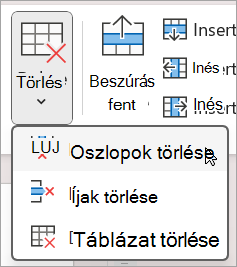
- A Táblázat elrendezése lap Sorok & Oszlopok csoportjában kattintson a Törlés gombra, majd az Oszlopok vagya Sorok törlése parancsra.
Táblázat törlése
- Kattintással jelölje ki a táblázatot.
- A Táblázatelrendezés lap Sorok & Oszlopok csoportjában kattintson a Törlés gombra, majd a Táblázat törlése parancsra, vagy nyomja le a Delete billentyűt.
Sor beszúrása
Kattintson egy táblázatcellára abban a sorban, amely felett vagy alatt az új sort meg szeretné jeleníteni.
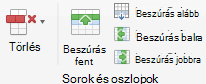
A Táblázat elrendezése lap Sorok & Oszlopok csoportjában hajtsa végre a megfelelő műveletet:
Ha a kijelölt cella fölé szeretne sort hozzáadni, kattintson a Beszúrás felülre (vagy a Sor beszúrása felülre) gombra.
Ha a kijelölt cella alá szeretne sort hozzáadni, kattintson a Beszúrás alulra (vagy a Sor beszúrása alulra) gombra.
Megjegyzés
- Ha egyszerre több sort szeretne hozzáadni, az egér húzásával jelölje ki a hozzáadni kívánt mennyiséggel megegyező számú sort, majd kattintson a Sor beszúrása fölé vagy a Sor beszúrása alá. Jelöljön ki például három meglévő sort, kattintson a Sor beszúrása fölé vagy a Sor beszúrása alá parancsra, és ekkor további három sort fog hozzáadni.
- Ha táblázat végén szeretne sort hozzáadni, kattintson az utolsó sor jobb szélső cellájára, majd nyomja le a Tab billentyűt.
Oszlop hozzáadása
Kattintson egy táblázatcellára attól az oszloptól jobbra vagy balra, ahol az új oszlopot meg szeretné jeleníteni.
A Táblázat elrendezése lap Sorok & Oszlopok csoportjában hajtsa végre a megfelelő műveletet:
Ha a kijelölt cellától balra szeretne új oszlopot beszúrni, kattintson a Beszúrás balra (vagy az Oszlop beillesztése balra) gombra.
Ha a kijelölt cella jobb oldalán szeretne új oszlopot beszúrni, kattintson a Beszúrás jobbra (vagy az Oszlop beszúrása jobbra) gombra.
Megjegyzés
Ha egyszerre több oszlopot szeretne hozzáadni, az egér húzásával jelölje ki a hozzáadni kívánt mennyiséggel megegyező számú oszlopot, majd kattintson az Oszlop beszúrása balra vagy az Oszlop beszúrása jobbra elemre. Jelöljön ki például három meglévő oszlopot, kattintson a Oszlop beszúrása balra vagy az Oszlop beszúrása jobbra gombra, és ekkor további három oszlopot fog hozzáadni.
- Jelölje ki bármelyik cellát a táblázaton belül.
- On the Table Design tab, select Header Row.
- Írja be az oszlopfejléceket a táblázat első sorába.
Sor vagy oszlop törlése
- Kattintson egy cellára a törölni kívánt oszlopban vagy sorban.
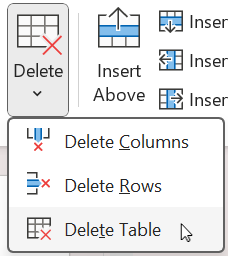
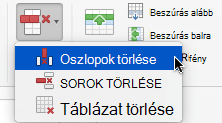
- A Táblázat elrendezése lap Sorok & Oszlopok csoportjában kattintson a Törlés gombra, majd az Oszlopok vagya Sorok törlése parancsra.
Táblázat törlése
- Kattintással jelölje ki a táblázatot.
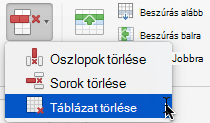
- A Táblázatelrendezés lap Sorok & Oszlopok csoportjában kattintson a Törlés gombra, majd a Táblázat törlése parancsra, vagy nyomja le a Delete billentyűt.
Sor beszúrása
Kattintson egy táblázatcellára abban a sorban, amely felett vagy alatt az új sort meg szeretné jeleníteni.
A Táblázatelrendezés (vagy csak a Táblázat) lapon tegye a következők valamelyikét:
Ha a kijelölt cella fölé szeretne sort hozzáadni, kattintson a Beszúrás felülre gombra.
Ha a kijelölt cella alá szeretne sort hozzáadni, kattintson a Beszúrás alulra gombra.
Megjegyzés
- Ha sort szeretne hozzáadni egy táblázat végéhez, kattintson az utolsó sor jobb szélső cellájára, majd nyomja le a Tab billentyűt.
- A Webes PowerPoint nem tud egyszerre több sort vagy oszlopot hozzáadni.
Oszlop hozzáadása
Kattintson egy táblázatcellára attól az oszloptól jobbra vagy balra, ahol az új oszlopot meg szeretné jeleníteni.
A Táblázatelrendezés (vagy csak a Táblázat) lapon tegye a következők valamelyikét:
Ha a kijelölt cellától balra szeretne új oszlopot beszúrni, kattintson a Beszúrás balra gombra.
Ha a kijelölt cella jobb oldalán szeretne új oszlopot beszúrni, kattintson a Beszúrás jobbra gombra.
Megjegyzés
A Webes PowerPoint nem tud egyszerre több sort vagy oszlopot hozzáadni.
- Jelölje ki bármelyik cellát a táblázaton belül.
- A Táblázattervezés lap Táblázatstílusok beállításai csoportjában válassza a Fejlécsor gombot.
- Írja be az oszlopfejléceket a táblázat első sorába.
Ha a menüszalagon nem Táblatervező lap, hanem egy Táblázat lap jelenik meg, az egysoros menüszalagot jelenti. Kövesse ehelyett ezeket az utasításokat:
- Jelölje ki bármelyik cellát a táblázaton belül.
- A Táblázat lapon válassza a Stílusbeállítások, majd a Fejlécsor lehetőséget.
Sor vagy oszlop törlése
- Kattintson egy cellára a törölni kívánt oszlopban vagy sorban.
- A Táblázatelrendezés (vagy csak a Táblázat) lapon válassza a Törlés gombot, majd válassza az Oszlopok vagy sorok törlése lehetőséget.
Táblázat törlése
- Kattintson a táblázat egy tetszőleges pontjára.
- A Táblázatelrendezés (vagy csak a Táblázat) lapon válassza a Törlés gombot, majd a Táblázat törlése parancsot.
Lásd még
Táblázatcellák felosztása és egyesítése a PowerPointban
Táblázat megjelenésének módosítása
Táblázat hozzáadása a diához
