A táblázatok megjelenését a PowerPoint-bemutatókban a cellák egyesítésével vagy felosztásával módosíthatja.
Ha egy táblázat egy teljes sorát vagy oszlopát szeretné törölni , olvassa el a Sorok és oszlopok hozzáadása és törlése táblázatban című témakört.
Táblázatcellák egyesítése
Ha két vagy több, ugyanabban a sorban vagy oszlopban lévő táblázatcellát egyetlen cellává szeretne egyesíteni, tegye a következőket:
Jelölje ki a dián az egyesítendő cellákat.
Tipp:
Több nem szomszédos cella kijelölése nem lehetséges.
A menüszalagon válassza az Elrendezés fület.
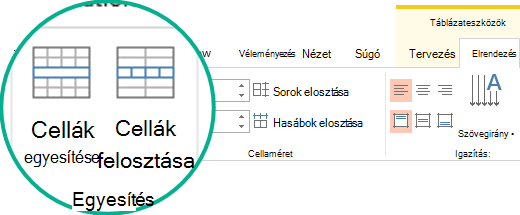
Az Egyesítés csoportban kattintson a Cellák egyesítése gombra.

Tipp:
A táblázatcellákat egyesítheti a cellaszegélyek törlésével is. A Táblázateszközök eszközcsoport Tervezés lapjának Szegélyek rajzolása csoportjában kattintson a Radír gombra, majd kattintson a törölni kívánt cellaszegélyekre. Amikor befejezte, nyomja le az Esc billentyűt.
Táblázatcellák felosztása
Táblázatcella több cellára történő felosztásához tegye a következőket:
Kattintson a felosztani kívánt táblázatcellára.
A menüszalagon válassza az Elrendezés fület.
Az Egyesítés csoportban kattintson a Cellák felosztása gombra, majd hajtsa végre a kívánt műveletet:
- Ha függőlegesen szeretne osztani egy cellát, írja be az Oszlopok száma mezőbe a kívánt új cellák számát.
- Ha vízszintesen szeretne felosztani egy cellát, írja be a kívánt új cellák számát a Sorok száma mezőbe.
- Ha vízszintesen és függőlegesen is fel szeretne osztani egy cellát, írja be az Oszlopok száma mezőbe az új oszlopok tetszőleges számát, majd írja be a Sorok száma mezőbe a hozzáadni kívánt új sorok számát.
Az újonnan létrehozott üres cella(k)ba manuálisan helyezheti át a cellát vagy cellákat, illetve tartalmat adhat hozzájuk.
Miért jelent akadálymentességi problémát a felosztott vagy egyesített cellák?
A képernyőolvasók a cellákat számolva követik nyomon, hogy éppen hol tartanak a táblázatban. Ha egyesített vagy felosztott cellákat használ, illetve ha egy táblázat egy másik táblázatba van beágyazva, a képernyőolvasó eltéveszti a számolást, és a továbbiakban nem tud hasznos információt adni a táblázatról.
A táblázat üres cellái is megtéveszthetik a képernyőolvasók felhasználóit, mert azt gondolhatják, hogy a táblázatban nincs több adat. Egyszerű táblázatszerkezetet csak adatokhoz használjon, és szükség esetén használjon oszlopfejléceket is. (A képernyőolvasók a fejlécadatokat a sorok és oszlopok azonosítására is használják.)
Táblázat tartalmának felosztása két dián
A PowerPoint nem tudja automatikusan felosztani az olyan táblázatokat, amelyek túl hosszúak ahhoz, hogy egyetlen dián elférjenek, azonban könnyen elvégezheti önállóan a műveletet:
1:21
Cella tartalmának eltávolítása
Táblázatcellák egyesítése
Ha két vagy több, ugyanabban a sorban vagy oszlopban lévő táblázatcellát egyetlen cellává szeretne egyesíteni, tegye a következőket:
Jelölje ki a dián az egyesítendő cellákat.
Tipp:
Több nem szomszédos cella kijelölése nem lehetséges.
A menüszalagon válassza az Elrendezés fület.
Az Egyesítés csoportban kattintson a Cellák egyesítése gombra.
Tipp:
A táblázatcellákat egyesítheti a cellaszegélyek törlésével is. A Táblázateszközök eszközcsoport Tervezés lapjának Szegélyek rajzolása csoportjában kattintson a Radír gombra, majd kattintson a törölni kívánt cellaszegélyekre. Amikor befejezte, nyomja le az Esc billentyűt.
Táblázatcellák felosztása
Táblázatcella több cellára történő felosztásához tegye a következőket:
Kattintson a felosztani kívánt táblázatcellára.
A menüszalagon válassza az Elrendezés fület.
Az Egyesítés csoportban kattintson a Cellák felosztása gombra, majd hajtsa végre a kívánt műveletet:
- Ha függőlegesen szeretne osztani egy cellát, írja be az Oszlopok száma mezőbe a kívánt új cellák számát.
- Ha vízszintesen szeretne felosztani egy cellát, írja be a kívánt új cellák számát a Sorok száma mezőbe.
- Ha vízszintesen és függőlegesen is fel szeretne osztani egy cellát, írja be az Oszlopok száma mezőbe az új oszlopok tetszőleges számát, majd írja be a Sorok száma mezőbe a hozzáadni kívánt új sorok számát.
Az újonnan létrehozott üres cella(k)ba manuálisan helyezheti át a cellát vagy cellákat, illetve tartalmat adhat hozzájuk.
Miért jelent akadálymentességi problémát a felosztott vagy egyesített cellák?
A képernyőolvasók a cellákat számolva követik nyomon, hogy éppen hol tartanak a táblázatban. Ha egyesített vagy felosztott cellákat használ, illetve ha egy táblázat egy másik táblázatba van beágyazva, a képernyőolvasó eltéveszti a számolást, és a továbbiakban nem tud hasznos információt adni a táblázatról.
A táblázat üres cellái is megtéveszthetik a képernyőolvasók felhasználóit, mert azt gondolhatják, hogy a táblázatban nincs több adat. Egyszerű táblázatszerkezetet csak adatokhoz használjon, és szükség esetén használjon oszlopfejléceket is. (A képernyőolvasók a fejlécadatokat a sorok és oszlopok azonosítására is használják.)
Táblázat tartalmának felosztása két dián
A PowerPoint nem tudja automatikusan felosztani az olyan táblázatokat, amelyek túl hosszúak ahhoz, hogy egyetlen dián elférjenek, azonban könnyen elvégezheti önállóan a műveletet:
1:21
Cella tartalmának eltávolítása
Cellák egyesítése
- A táblázatban húzza végig az egérmutatót az egyesíteni kívánt cellákon.
- A menüszalagon válassza az Elrendezés fület.
- Jelölje ki a Cellák egyesítése lehetőséget.

Cellák felosztása
- A táblázatban kattintson a felosztani kívánt cellára.
- A menüszalagon válassza az Elrendezés fület.
- Válassza a Cellák felosztása lehetőséget.
- A Cellák felosztása párbeszédpanelen jelölje ki a kívánt oszlopok és sorok számát, majd kattintson az OK gombra.

- Az újonnan létrehozott üres cella(k)ba manuálisan helyezheti át a cellát vagy cellákat, illetve tartalmat adhat hozzájuk.
Cella tartalmának eltávolítása
Táblázatcellák egyesítése
Ha két vagy több, ugyanabban a sorban vagy oszlopban lévő táblázatcellát egyetlen cellává szeretne egyesíteni, tegye a következőket:
Jelölje ki a dián az egyesítendő cellákat.
Tipp:
Több, nem szomszédos cella kijelölése nem lehetséges.
Válassza a Táblázatelrendezés (vagy csak a Táblázat) fület, majd a  Egyesítés lehetőséget.
(Másik lehetőségként kattintson a jobb gombbal a kijelölt cellákra, és válassza Egyesítés.)
Táblázatcellák felosztása
Táblázatcella több cellára történő felosztásához tegye a következőket:
Jelölje ki a felosztani kívánt táblázatcellát vagy cellákat.
Válassza a Táblázatelrendezés (vagy csak a Táblázat) fület, majd  Felosztás.
(Másik lehetőségként kattintson a jobb gombbal a kijelölt cellára vagy cellákra, és válassza Felosztás.)
Tegye a következők valamelyikét:
- Ha függőlegesen szeretne osztani egy cellát, írja be az Oszlopok száma mezőbe a kívánt új cellák számát.
- Ha vízszintesen szeretne felosztani egy cellát, írja be a kívánt új cellák számát a Sorok száma mezőbe.
- Ha vízszintesen és függőlegesen is fel szeretne osztani egy cellát, írja be az Oszlopok száma mezőbe az új oszlopok tetszőleges számát, majd írja be a Sorok száma mezőbe a hozzáadni kívánt új sorok számát.
Az újonnan létrehozott üres cella(k)ba manuálisan helyezheti át a cellát vagy cellákat, illetve tartalmat adhat hozzájuk.
Cella tartalmának eltávolítása
Lásd még
Sorok és oszlopok hozzáadása és törlése a PowerPointban
Táblázat hozzáadása a diához
Cellák egyesítése és szétválasztása az Excelben
