
A diamintára felvehet egy (néha áttetsző, vízjelnek nevezett képet), amely a bemutató összes diáján megjelenik. Előfordulhat például, hogy egy vállalati emblémát szeretne minden dián feltüntetni.
Kép alkalmazása az összes diára
A Nézet lapon kattintson a Diaminta gombra.
A Diaminta nézetben jelölje ki a miniatűrök ablaktáblájának a tetején található diamintát a bal oldalon.
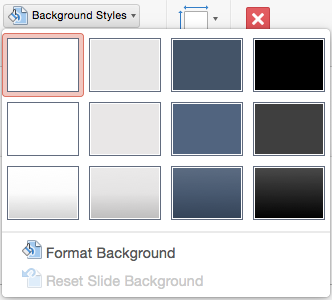
A menüszalag Diaminta lapján kattintson a Háttérstílusok gombra.

Kattintson a Háttér formázása parancsra.
Ha a számítógépről szeretne beszúrni egy képet, kattintson a Kitöltés képpel vagy anyagmintával parancsra.
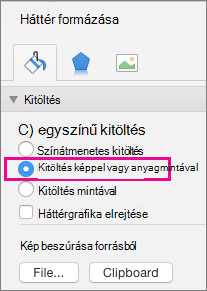
A Képforrás területen kattintson a Beszúrás gombra. (Ha már a vágólapra másolt képet szeretne beszúrni, kattintson a Vágólap gombra.)
Keresse meg, és jelölje ki a kívánt képet, majd kattintson a Beszúrás elemre.
A kiválasztott kép kitölti a diaminta hátterét a miniatűrök ablaktáblájában, valamint az alatta látható összes elrendezési mintát.Ha vízjeleffektust szeretne létrehozni, a Háttér formázása munkaablakban csúsztassa jobbra az Áttetszőség csúszkát az áttetszőség százalékos értékének beállításához.

Kép alkalmazása bizonyos diaelrendezésekre
A Nézet lapon kattintson a Diaminta gombra.
A Diaminta nézetben a miniatűrök bal oldali ablaktábláján kattintson arra a diaelrendezésre vagy -elrendezésekre, amelyekhez képhátteret szeretne adni. (Több elem kijelöléséhez tartsa lenyomva a Shift billentyűt, miközben kijelöli a kívánt beállításokat.)
A Diaminta lapon kattintson a Háttérstílusok elemre.
Kattintson a Háttér formázása parancsra.
Ha a számítógépről szeretne beszúrni egy képet, kattintson a Kitöltés képpel vagy anyagmintával parancsra.
A Kép forrása csoportban kattintson a Beszúrás gombra. (Ha már a vágólapra másolt képet szeretne beszúrni, kattintson a Vágólap gombra.)
Keresse meg, és jelölje ki a kívánt képet, majd kattintson a Beszúrás elemre.
A kiválasztott kép kitölti a 2. lépésben kiválasztott minta-elrendezés vagy diaminták hátterét.Ha vízjeleffektust szeretne létrehozni, a Háttér formázása munkaablakban csúsztassa jobbra az Áttetszőség csúszkát az áttetszőség százalékos értékének beállításához.
Lásd még
Háttérgrafika vagy vízjel eltávolítása a diákról a Mac PowerPoint-ban