
Fontos
Az Online bemutató funkció már nem érhető el a Windows PowerPoint legtöbb verziójában. A távoli közönségnek szóló élő bemutatóhoz használhatja az Élő PowerPoint funkciót a Teamsben.
A Windows PowerPoint használatával távoli közönségnek is közvetítheti PowerPoint-bemutatóját az interneten keresztül. Miközben zajlik a diavetítés a PowerPointban, a közönség tagjai a böngészőjükben követhetik azt.
Tipp:
Ha Mac gépet használ, fontolja meg a bemutató megosztását a Microsoft Teamsben. További információért lásd: Tipp: PowerPoint-diák megjelenítése értekezleteken .
A PowerPoint újabb verzióiban a PowerPointból is előadhatja a bemutatót az Office Bemutató szolgáltatás használatával. Ez egy ingyenes, nyilvános szolgáltatás, amely lehetővé teszi mások számára, hogy a böngészőjükben kövessék a bemutatókat. Nincs szükség telepítésre. Első lépésként használja ingyenes Microsoft-fiókját .
A PowerPointban zárjon be minden olyan megnyitott bemutatót, amelyet nem szeretne megosztani.
Online bemutató
Kattintson a Diavetítés>gombra Online bemutató>Office Bemutató szolgáltatás.
Jelölje be A bemutató letöltésének engedélyezése távoli nézőknek jelölőnégyzetet, ha engedélyezni szeretné a közönségnek a bemutatófájl másolatának letöltését.
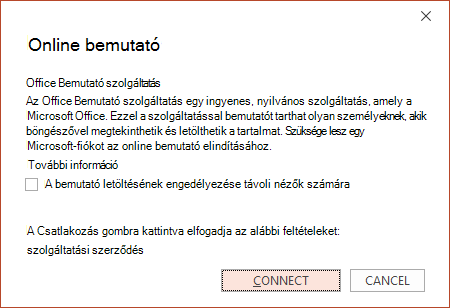
Kattintson a Csatlakozás gombra.
Az értekezlet-összehívás elküldéséhez válasszon a következő lehetőségek közül:
Hivatkozás másolása (hogy beillessze azt egy olyan helyre, ahol mások is hozzáférhetnek)
Küldés e-mailben
Fontos
Windows RT rendszerű számítógépen futó PowerPointból közvetlenül nem tudja e-mailben elküldeni a bemutatót. Megnyithat viszont egy levelezőprogramot, létrehozhatja az e-mailt, és csatolhatja hozzá a bemutatót.
Ha készen áll a bemutató megkezdésére, kattintson a Bemutató elindítása gombra.
Az online bemutató befejezéséhez az Esc billentyű lenyomásával lépjen ki a Diavetítés nézetből, aztán az Online bemutató lapon kattintson az Online bemutató befejezése gombra.
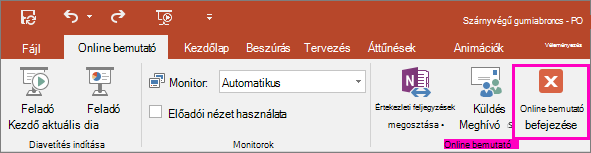
A bemutató befejezési szándékának megerősítéséhez kattintson az Online bemutató befejezése gombra.

Bemutató megosztása a szervezet távoli tagjaival
Az alábbi lehetőségek a bemutatók távoli megosztására használhatók szervezeti környezetben:
- Skype Vállalati verzió (Lync) alkalmazásbeli értekezlet beállítása
- Bemutató tartása élő eseményen a Microsoft Teamsben