
A Designer a választható tervezési ötletek automatikus generálásával javítja a diákat a Microsoft 365-előfizetők számára.
Miközben Ön elhelyezi a diákon a tartalmakat, a Tervező a háttérben futva egyezteti a tartalmakat a profi tervezésű elrendezésekkel.
Tervezési javaslatok lekérése
A PowerPointban bármikor kaphat tervezési ötleteket. On the Design tab, select Design
 Tervezési javaslatok.
A Látványjavaslatok funkció alapértelmezés szerint be van kapcsolva, de amikor első alkalommal próbálja ki a Designer alkalmazást, megjelenhet egy üzenet, amely engedélyt kér a tervezési ötletek megadására.
Ha nem biztos benne, hogy be van kapcsolva, a Fájl lapon válassza a Fiók lehetőséget, majd a Fiók adatvédelmi szakaszában válassza a Beállítások kezelése lehetőséget. Jelölje be az opcionális kapcsolt szolgáltatások bekapcsolása jelölőnégyzetet.
Megjegyzés
A Microsoft elkötelezett a biztonság és a magánélet védelme iránt a Designer használata során. További információért tekintse meg a Microsoft adatvédelmi nyilatkozatát.
Ha még mindig nincs bekapcsolva, válassza a Fájl lapon a Beállítások gombot. Az Általános lapon válassza a Javaslatok automatikus megjelenítése és a Javaslatok automatikus megjelenítése új bemutató létrehozásakor lehetőséget.
Ugorjon a Tervezési javaslatok ablaktáblára az ablak jobb oldalán, és tekintse át a tervezési ötleteket
Válassza ki a kívánt tervet, és a dia ennek megfelelően módosul. Ha módosítás nélkül ki szeretne lépni a Tervezési javaslatok ablaktáblából, válassza az X ikont az ablaktábla bal felső sarkában.
Másik ötletet is választhat a panelről, vagy vissza is állíthatja a dia eredeti elrendezését. A tervmódosítás visszavonásához nyomja le a Ctrl+Z billentyűkombinációt.
A Designer felfedezése
Tudjon meg többet a Designer különböző funkcióiról, amelyekkel emelheti a bemutatóit. Egyszerűen felvehet egy fényképet a címdiára, és egy egységes megjelenést állíthat be a diákon. SmartArt-ábrákkal a szövegeket látványos vizualizációkká alakíthatja. A Designer kulcskifejezéseket keres, vagyis ábrákat készít és jeleníti meg a releváns vizualizációkat különböző elrendezésekben. Tudja meg, milyen egyéb funkciókat kínál a Designer.

Címdia-fénykép és tervezési séma
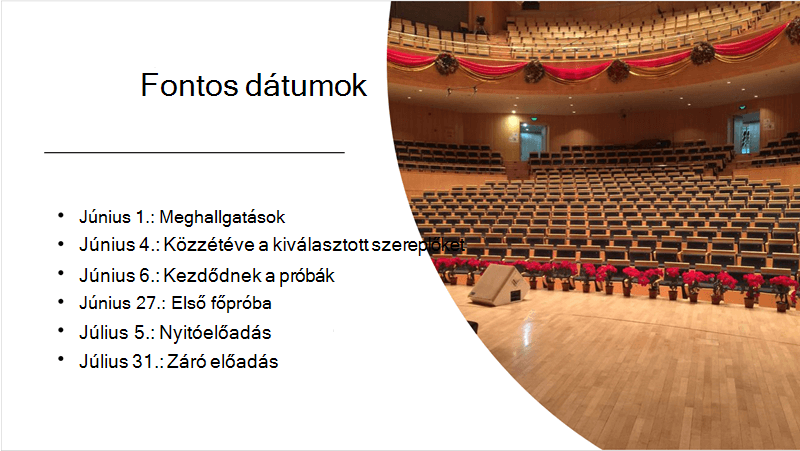
Ha üres bemutatót kezd, és szöveget helyez el a dián, a Designer kiváló minőségű fényképeket javasol, amelyek illeszkednek a dia tartalmához. Olyan színsémát is javasol, amely jól illik a választott fényképhez. A bemutató összes diája vizuálisan illeszkedik egymáshoz.
Professzionális elrendezések
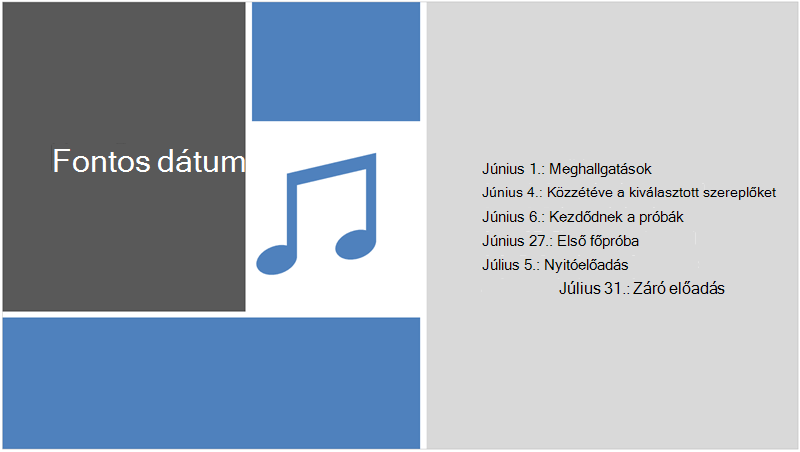
A Designer észleli a képeket, diagramokat és táblázatokat a diákon, és számos javaslatot ad arra, hogy egységes, tetszetős elrendezésbe rendezze őket.
Több vizualizáció, kevesebb szöveg
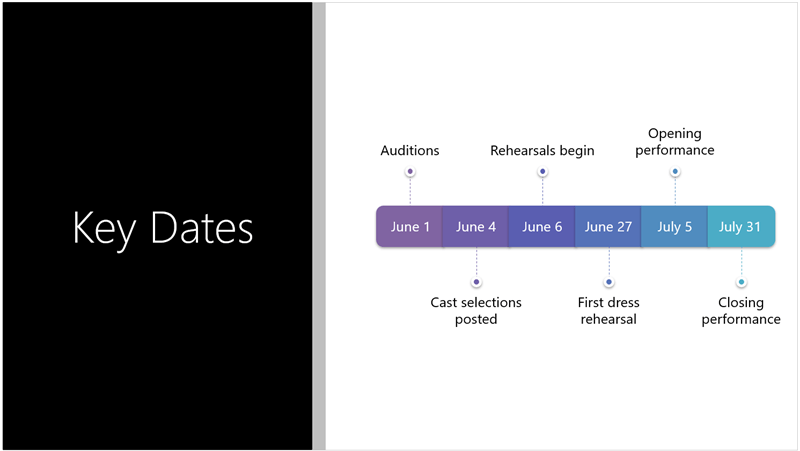
Túl sok a szöveg a dián? A Designer könnyen olvasható ábrává tudja alakítani a szövegeket, például listákat, folyamatokat vagy idősorokat. További információ a SmartArt-ábráról.
Ábrák
A Designer megkeresi azokat a kulcskifejezéseket és fogalmakat, amelyekhez illusztrációval rendelkezik, és különböző elrendezésekben jeleníti meg őket. Az ábrák a Microsoft 365 ikontárából származnak.
Manage Designer
Ha nem szeretné, hogy a Designer automatikusan javaslatokat ajánljon fel:
- A Fájl lapon válassza a Beállítások gombot az ablaktábla alján.
- Az Általános lapon görgessen a Tervezési javaslatok elemre, és törölje a Javaslatok automatikus megjelenítése jelölőnégyzet jelölését.
A Windows tervezési javaslatainak követelményei

|
Ez a funkció csak előfizetőknek érhető el a Microsoft 365-ben . A termékverzió azonosítása |
|---|---|
| Tervezési ötletek egyetlen fényképhez A következőkre vonatkozik: |
Microsoft 365 PowerPoint Aktuális csatorna: 1511-es vagy újabb verzió Féléves nagyvállalati csatorna: 1602-es vagy újabb verzió |
| Több fénykép, színkinyerés és arcfelismerés A következőkre vonatkozik: |
Microsoft 365 PowerPoint Aktuális csatorna: 1603-as vagy újabb verzió Féléves nagyvállalati csatorna: 1605-ös verzió vagy újabb |
| Listák konvertálása SmartArt-ábrává A következőkre vonatkozik: |
Microsoft 365 PowerPoint Aktuális csatorna: 1609-es vagy újabb verzió Féléves nagyvállalati csatorna: 1701-es vagy újabb verzió |
| Tervezési ötletek műveletorientált listákhoz A következőkre vonatkozik: |
Microsoft 365 PowerPoint Aktuális csatorna: 1702-es vagy újabb verzió Féléves nagyvállalati csatorna: 1708-as vagy újabb verzió |
| Tervezési ötletek, ahol az ikonok helyettesítik a szöveget A következőkre vonatkozik: |
Microsoft 365 PowerPoint Aktuális csatorna: 1612-es vagy újabb verzió Féléves nagyvállalati csatorna: Még nem érhető el. |
| Diagramtervezési ötletek A következőkre vonatkozik: |
Microsoft 365 PowerPoint Aktuális csatorna: 1705-ös vagy újabb verzió Féléves nagyvállalati csatorna: 1803-as vagy újabb verzió |
| Tervezési ötletek az idővonalakhoz A következőkre vonatkozik: |
Microsoft 365 PowerPoint Aktuális csatorna: 1707-es vagy újabb verzió Féléves nagyvállalati csatorna: 1803-as vagy újabb verzió |
| Tervezési ötletek a szöveg ikonokká + SmartArt-ábrákká alakításához A következőkre vonatkozik: |
Microsoft 365 PowerPoint |
| Tervezési ötletek szabadkézi elemekkel rajzolt tartalomhoz A következőkre vonatkozik: |
Microsoft 365 PowerPoint Aktuális csatorna: 1812-es vagy újabb verzió Féléves nagyvállalati csatorna: Még nem érhető el. |
Hibaelhárítás a Microsoft 365-höz
Ha gondjai vannak a Designerrel a Microsoft 365-ben elérhető PowerPointtal, van néhány dolog, amit kipróbálhat.
Mi a teendő, ha nem jelenik meg a Látványtervi javaslatok gomb?
Ha nem látja a Tervezési javaslat gombot, érdemes áttekintenie az alábbiakat.
A látványjavaslatok csak Microsoft 365-előfizetők számára érhetők el
A PowerPoint asztali verzióiban csak az előfizetők kapnak tervezési javaslatokat. A Microsoft 365-előfizetés kipróbálásához vagy megvásárlásához lásd: Microsoft 365.
A Webes PowerPoint-ban mindenki számára elérhetők a tervezési javaslatok.
Az egyik Microsoft 365-előfizetési csomag nem tartalmaz tervezési ötleteket: Office 365 Germany.
Az Office kapcsolt szolgáltatásainak bekapcsolása
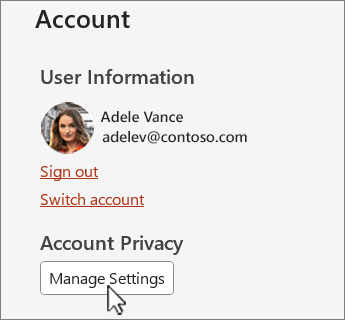
A Designer használatához győződjön meg arról, hogy az Office "kapcsolt szolgáltatások" be vannak kapcsolva. A Fájl lapon válassza a Fiók lehetőséget, majd a Fiók adatvédelmi szakaszában válassza a Beállítások kezelése lehetőséget. A Választható kapcsolt szolgáltatások területen jelölje be az opcionális kapcsolt szolgáltatások bekapcsolása jelölőnégyzetet. További információ: Intelligens szolgáltatások engedélyezése és letiltása.
Lehetséges, hogy a rendszergazda kikapcsolta a Designer alkalmazást
A Designer a Microsoft 365 előfizetők számára elérhető funkció, de egyes szervezetek kikapcsolják a funkciót. Ha rendelkezik Microsoft 365-előfizetéssel, de nem látja a Tervezési javaslatok gombon kérdezze meg az informatikai részleget.
Előfizetői funkciók beszerzése az Office újratelepítésével
Ha Microsoft 365-előfizetésről Microsoft 365-előfizetésre váltott, az előfizetői funkciók eléréséhez el kell távolítania a Microsoft 365-öt, majd újra kell telepítenie. Útmutatást az alábbi cikkekben talál:
Indítsa újra az alkalmazást a Designer letöltéséhez
Előfordulhat, hogy a Microsoft 365 telepítése után a felhasználók számára a PowerPoint első indításakor megjelenik a A Látványtervi javaslatok gomb nem érhető el. Az app újraindítása megoldja a problémát.
Mi a teendő, ha a Látványjavaslatok gombot választva nem jelennek meg javaslatok?
Ha a Látványtervezési javaslatok gombra kattintva nem jelenik meg javaslat, ellenőrizze az alábbiakat.
- Lehet, hogy nem kapcsolódik az internethez. Ellenőrizze, hogy rendelkezik-e aktív internetkapcsolattal, majd próbálkozzon újra. A Designer online szolgáltatást keres a tervezési ötletekért.
- Használjon beépített PowerPoint-témát (ne egyéni vagy máshonnan letöltött témát).
Nincsenek tervezési javaslatok a képeket tartalmazó diákhoz
- Győződjön meg arról, hogy a diára vagy a Címtartalom, vagy a Címtartalom + diaelrendezést alkalmazta.
- Ne használjon más objektumokat vagy alakzatokat a fényképen kívül ugyanazon a dián.
- Diánként legfeljebb négy (.jpg, .png, .gif vagy .bmp formátumú) képet használjon, és a kép mérete legyen nagyobb, mint 200x200 képpont.
Nincsenek tervezési javaslatok a folyamatleíró diákhoz
Győződjön meg róla, hogy a diára alkalmazta a Címtartalom + diaelrendezést.
Ne használjon más fényképeket, objektumokat vagy alakzatokat a folyamatleíró szövegen kívül ugyanazon a dián.
Mivel a Designer egy viszonylag új szolgáltatás, még mindig új trükköket tanul. Ha a Designer nem tud minőségi lehetőségeket létrehozni, akkor egyáltalán nem jelenít meg lehetőségeket. Szorgalmasan dolgozunk azon, hogy a funkció még változatosabb tartalmakhoz tudjon nagyszerű terveket javasolni.
Ha nem találja hasznosnak a tervezési javaslatokat, természetesen kikapcsolhatja őket a Fájl lapon, a Beállítások gombra lépve, majd az Általános lapon törölheti a jelet a Tervezési ötletek automatikus megjelenítése jelölőnégyzetből.
Valaki más is szerkesztést végez
Ha egy másokkal közösen szerkesztett bemutatóban egy időben többen szerkesztenek egy adott diát, a Tervező nem kínál fel tervezési ötleteket ahhoz a diához.
Amikor egyetlen felhasználó szerkeszt egy diát, a Designer adott műveletekre (például egy fénykép beszúrására) reagálva terveket javasol.
Nincsenek tervezési ötletek az alakzat- vagy szövegdobozokat tartalmazó diákhoz
A Designer nem tud tervezési javaslatokat javasolni az alakzatokat vagy szövegdobozokat tartalmazó diákhoz. Fényképeket és szöveget is elhelyezhet helyőrzőkben.
Mi a teendő, ha a Tervezési javaslatok gomb szürkén jelenik meg?
Ha a menüszalagon látja a Látványtervi javaslatok gombot, de az szürkén jelenik meg, ellenőrizze az alábbiakat:
- Lehet, hogy nem kapcsolódik az internethez. Ellenőrizze, hogy rendelkezik-e aktív internetkapcsolattal, majd próbálkozzon újra.
- Nincs kijelölve dia. Ugyanez a helyzet, ha Normál nézetben több diát is kijelölt a miniatűrök panelen, vagy a fókusz a miniatűrök ablaktábláján két dia között van. Akkor is ez történik, ha a Jegyzetek panel van kijelölve, vagy Normál nézet helyett Diavetítés nézetben van.


