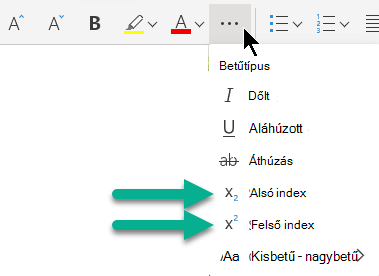
A szöveges karaktereket valamivel a normál alapvonal fölé (felső index) vagy alatt (alsó index) állíthatja be:

Például: Amikor védjegyet, copyright jelzést vagy más jelet ad hozzá a bemutatóhoz, előfordulhat, hogy azt valamivel a szöveg többi része fölé szeretné helyezni. Ha lábjegyzetet hoz létre, érdemes ezt számmal is megtenni.
Billentyűparancsok: Alsó vagy felső index alkalmazása
Ha valamivel a normál szöveg fölött (felső index) vagy alatt (alsó index) szeretné megjeleníteni a szöveget, használhatja az alábbi billentyűparancsokat.
- Jelölje ki a formázni kívánt karaktert.
-
Felső index használatához nyomja le egyszerre a Ctrl, a Shift és a pluszjelet (+).
Alsó index esetén nyomja le egyszerre a Ctrl és az egyenlőségjelet (=).
A szöveget felső vagy alsó indexként is formázhatja a Betűtípus párbeszédpanel beállításainak kiválasztásával, a következő eljárásban ismertetett módon.
A szöveg felső vagy alsó indexszé alakítása
- Jelölje ki a felső indexként vagy alsó indexként formázni kívánt karaktert.
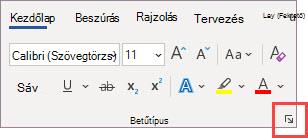
- A Kezdőlap lap Betűtípus csoportjában válassza a Betűtípus párbeszédpanel-megnyitó ikont.
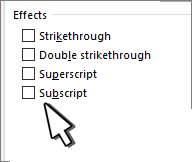
- A Betűtípus lap Effektusok csoportjában jelölje be a Felső index vagy az Alsó index jelölőnégyzetet.
Tipp:
A szöveget a betűméret módosítása nélkül is átalakíthatja felső vagy alsó index formázásúra. Felső index esetén adjon meg egy nagyobb százalékos értéket az Eltolás mezőben. Alsó index esetén adjon meg egy kisebb százalékos értéket az Eltolás mezőben.
Felső vagy alsó index formázás visszavonása
A felső vagy alsó index formázás visszavonásához jelölje ki a szöveget, és nyomja le a Ctrl+Szóköz billentyűkombinációt.
Felső vagy alsó index beszúrása
- A dián kattintson arra a pontra, ahol el szeretné helyezni a kívánt szimbólumot.
- A Beszúrás lapon válassza a Szimbólum gombot.
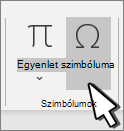
- A Szimbólum párbeszédpanel Betűtípus legördülő listájában válassza a (Normál szöveg) lehetőséget, ha még nincs kiválasztva.
- A Szimbólum párbeszédpanel Alkészlet legördülő listájában válassza a Felső és alsó index lehetőséget.
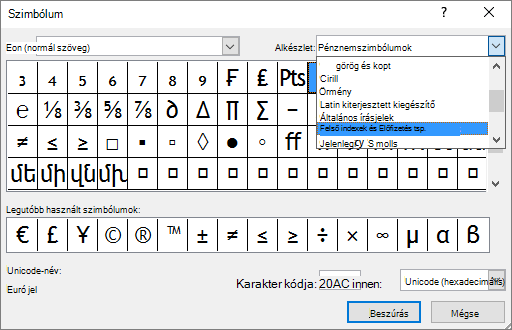
- A Szimbólum mezőben jelölje ki a kívánt szimbólumot, nyomja le az Insert billentyűt, majd kattintson a Bezárás gombra.