
Az Élő PowerPoint a Teamsben magával ragadó bemutatóélményt nyújt az előadóknak és a résztvevőknek a PowerPoint funkcióit a Microsoft Teams együttműködési eszközökkel való kombinálásával.
Az előadók diákat adhatnak elő, miközben egyetlen nézetben tekintik meg az előadói jegyzeteket, az értekezlet résztvevőit, a reakciókat és a csevegést.
A résztvevők személyre szabhatják felhasználói élményüket a független dianavigációval, a diafordítással, a kontrasztos megjelenítéssel és a nagyítási beállításokkal.
Tipp:
Ön a közönség tagja? Lefelé kattintva többet is megtudhat arról, hogyan kommunikálhat a bemutató során.
Előadói nézet
Diák bemutatása
Ha már egy Teams-értekezleten van, válassza a Tartalom megosztása lehetőséget, majd az Élő PowerPoint szakaszban válassza ki a bemutatni kívánt PowerPoint-fájlt. Ha nem látja a fájlt a listában, válassza a Tallózás a OneDrive-on vagy a Tallózás a számítógépen lehetőséget.

Ha a bemutató már meg van nyitva a Windows vagy Mac PowerPointban, lépjen a fájlhoz, és válassza a Bemutató a Teamsben lehetőséget.

Ha a Webes PowerPoint-ban van, válassza a Tartalom >megosztásalehetőséget Bemutató a Teamsben.
A diák megjelennek a Teams-értekezleten, mellettük a jegyzetekkel.
Tipp:
- A bemutató előtt legalább néhány perccel fejezze be a diák szerkesztését. Ez időt biztosít a PowerPointnak a legutóbbi módosítások szinkronizálására, és megelőzi a betöltési hibákat.
- Legalább néhány perccel az értekezlet előtt indítson el egy Élő PowerPoint-munkamenetet a bemutatójával. Segít előre betölteni a tartalmat, és gördülékenyebb bemutatót biztosít.
Navigálás a diák között
Előadás közben számos eszköz áll a rendelkezésére.

- A navigációs nyilak segítségével léphet előre és hátra.
- A miniatűrök sávjával gyorsan válthat a diák között.
- Válassza a Rácsnézetet a bemutató összes diájának megjelenítéséhez, és közvetlenül egy adott diára ugorhat.
- Válassza A legújabb verzió bemutatása lehetőséget, ha a megosztás megkezdése után már történt frissítés a bemutatóban.
Tartsa a kapcsolatot a közönséggel
Az Élő PowerPoint egyik előnye, hogy ablakok közötti váltás nélkül tarthatja a bemutatót és kapcsolatot tarthatja a közönségével. Előadás közben a következőket teheti:
- Megtekintheti az értekezlet résztvevőit.
- Figyelje a közönség reakcióit és a felemelt kezeket
- Csevegési és értekezletvezérlők elérése.
- Az előadói jegyzetek megtekintése a Jegyzetek panelen.
- Használja a Teams által támogatott előadói elrendezéseket és kamerafelületeket.
- A lézermutató,a toll, a kiemelő vagy a radír használatával egyértelműen hivatkozhat a diákon lévő elemekre.
Nagyítás és pásztázás
Előadás közben a diák nagyításával, kicsinyítésével és pásztázásával felhívhatja a figyelmet az egyes pontokra, így a bemutató dinamikus maradhat.
A dia nagyításához vagy kicsinyítéséhez válasszon az alábbi lehetőségek közül:
- Vigye az egérmutatót a diavetítés fölé, és csippentse vagy nyújtsa szét az érintőpadon.
- Csippentse össze vagy használja az érintésnyújtási kézmozdulatot (érintőképernyős eszközön).
- Nyomja le a + vagy – billentyűt.
- Vigye az egérmutatót a dia fölé, tartsa lenyomva a Ctrl billentyűt, és görgessen az egérkerékkel.
- Használja a bemutatónézetben elérhető nagyítási vezérlőket.
A dia pásztázásához az alábbi lehetőségek közül választhat:
- Nyomja le a nyílbillentyűket.
- Kattintás és húzás egérrel.
- Kattintson, és húzza az érintőpadon.
- Egy ujját érintéshez és húzáshoz használhatja (érintőképernyős eszközön).
Ha végzett a nagyítással és a pásztázással, nyomja le az Esc billentyűt a képernyő alaphelyzetbe állításához.
Bemutató hanggal, videóval és animációval
A multimédiás tartalmakkal még érdekesebbé teheti a bemutatóját – az alábbiakból megtudhatja, hogyan biztosíthatja, hogy az az élő munkamenet minden résztvevője számára zökkenőmentesen működjön.
- A videók beágyazása az Élő PowerPoint-ban működnek a legjobban. Megtudhatja, hogyan szúrhat be videofájlt a számítógépről.
- Diánként csak egy médiafájlt használjon. Egy dián egyszerre több hang- vagy videofájl játszható le a résztvevők számára, így egymást átfedő hang- vagy képi elemek hozhatók létre.
- Ne helyezzen animációkat az utolsó diára, mert előfordulhat, hogy a bemutató befejezése után a résztvevők nem látják őket.
Célközönségnézet
Résztvevőként személyre szabhatja a megtekintési élményt anélkül, hogy hatással lenne a többi résztvevő által látottakra.
A navigációs nyilakkal válthat a diák között, és a saját tempójában tekintheti át az információkat.
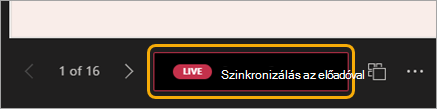
A Szinkronizálás az előadóval lehetőséget választva visszatérhet az előadó által éppen megjelenített diához.
Megjegyzés
Ha az előadók nem szeretnék, hogy a résztvevők egymástól függetlenül navigáljanak, kikapcsolhatják azt a beállítást, amely lehetővé teszi, hogy a bemutató megosztása előtt a saját tempójukban haladjanak végig a bemutatón.
Válassza a Rácsnézetet az összes dia megjelenítéséhez, és közvetlenül az áttekinteni kívánt tartalomhoz ugorhat.
A diákon látható hivatkozásokra kattintva azonnal további kontextust jeleníthet meg.
Képernyőolvasó használatával teljes hozzáférést kaphat a dia tartalmához.
Lefordíthatja a diákat más nyelvekre. Válassza a Nézetváltás>lehetőséget Diák fordítása , majd nyelv kiválasztása

Váltson kontrasztos nézetre, hogy gyengénlátók könnyebben láthassák a diákat. Válassza a Nézetváltás> parancsotA diák kontrasztos megjelenítése.
Így jobban kialakíthatja a megtekintési élményt, éles szöveget és zökkenőmentes animációkat láthat. Az Élő PowerPoint lényegesen kisebb hálózati sávszélességet igényel, mint a szokásos megosztás, ezért ez a legjobb megoldás, ha probléma adódik a hálózati kapcsolattal.
Diák nagyítása
Anélkül nagyíthatja és pásztázhatja a bemutató diáit, hogy ez hatással lenne arra, amit mások látnak.
Használja az egeret, az érintőpadot, a billentyűzetet, az érintést vagy a Dianagyító lehetőséget, ha szükséges.
A dia nagyításához vagy kicsinyítéséhez válasszon az alábbi lehetőségek közül:
- Vigye az egérmutatót a diavetítés fölé, és csippentse vagy nyújtsa szét az érintőpadon.
- Csippentse össze vagy használja az érintésnyújtási kézmozdulatot (érintőképernyős eszközön).
- Nyomja le a + vagy – billentyűt.
- Vigye az egérmutatót a dia fölé, tartsa lenyomva a Ctrl billentyűt, és görgessen az egérkerékkel.
- A Nézetváltás menüben használja a nagyítási vezérlőket.
A dia pásztázásához az alábbi lehetőségek közül választhat:
- Nyomja le a nyílbillentyűket.
- Kattintás és húzás egérrel.
- Kattintson, és húzza az érintőpadon.
- Egy ujját érintéshez és húzáshoz használhatja (érintőképernyős eszközön).
Ha végzett a nagyítással és a pásztázással, nyomja le az Esc billentyűt a képernyő alaphelyzetbe állításához.
Fontos
Legfeljebb 1000 résztvevő támogatott az Élő PPT-munkamenetben.
Az Élő PowerPoint nem támogatott az élő Teams-eseményeken, a CVI-eszközökön és a VTC-eszközökön.
A névtelen felhasználók nem tudnak bemutatót tartani az Élő PowerPoint szolgáltatásban.
Ha a webes Teamst használja, az előadói nézet megjelenítéséhez a Microsoft Edge 18-as vagy újabb verziójára, illetve a Google Chrome 65-ös vagy újabb verziójára lesz szüksége.
Az előadói nézet alapértelmezés szerint rejtett a kis képernyős eszközökön. A Nézetváltás lehetőség kiválasztásával kapcsolhatja be
 >Előadói nézet megjelenítése az aktuális dia alatt. (vagy a megosztási ablak kijelölésével, majd a Ctrl+Shift+x billentyűkombináció lenyomásával).
Az értekezletek felvételei nem rögzítenek videókat, animációkat vagy széljegyzetjeleket az Élő PowerPoint-munkamenetben.
Megosztáskor
 A Teamsben az Élő PowerPoint szakasz felsorolja a csapat SharePoint-webhelyén vagy a OneDrive-on megnyitott vagy szerkesztett legutóbbi fájlokat. Ha ezen fájlok egyikét megosztásra kijelöli, az értekezlet minden résztvevője meg fogja tudni jeleníteni a diákat az értekezlet során. Az értekezleten kívüli fájl hozzáférési engedélyeik nem változnak.
Ha a Tallózás gombra kattintva bejelöli a korábban a Teamsbe fel nem töltött PowerPoint-fájlt, a program az értekezlet részeként feltölti azt.
- Ha egy csatornaalapú-értekezletet tart, a fájl a Fájlok fülre lesz feltöltve a csatornában, ahol minden csapattag hozzáférhet.
- Ha privát értekezletet tart a fájlt a rendszer a OneDrive-ba tölti fel, ahol csak az értekezlet résztvevői férhetnek hozzá.
A bináris PPT-fájlok (*.ppt, *.pps, *.odp, *.pot) nem támogatottak. A Élő PowerPoint támogatott fájltípusai a *.pptx és a *.ppsx.
• A maximálisan támogatott PowerPoint-fájlméret 2 GB.
A PowerPoint-bemutatókba beágyazott Microsoft Stream-videókra a SharePointOnline egyidejű felhasználószabályozási korlátozásai lesznek érvényesek.
Kereskedelmi GCC-bérlők esetén az alábbi végpontadatok szükségesek a felhasználó gépe és a Microsoft 365 közötti kapcsolathoz.
- URL-cím: *.osi.office365.us Port: 443
- URL-cím: *.cdn.office365.us Port: 443