
Az előadói jegyzeteket kinyomtathatja a hozzájuk tartozó diaminiatűrökkel együtt (vagy nélkülük), és kioszthatja a közönségnek, ezáltal könnyebben követhető lesz a bemutató.
A jegyzetoldalak kinyomtatása diaminiatűrökkel
Válassza a Fájl>nyomtatása lehetőséget.
Válassza ki a kívánt nyomtatót a Nyomtató csoportban.
A Beállítások területen válassza az Egész oldalas diák elem melletti nyilat, és a Nyomtatási elrendezés pont alatt válassza a Jegyzetoldalak lehetőséget.
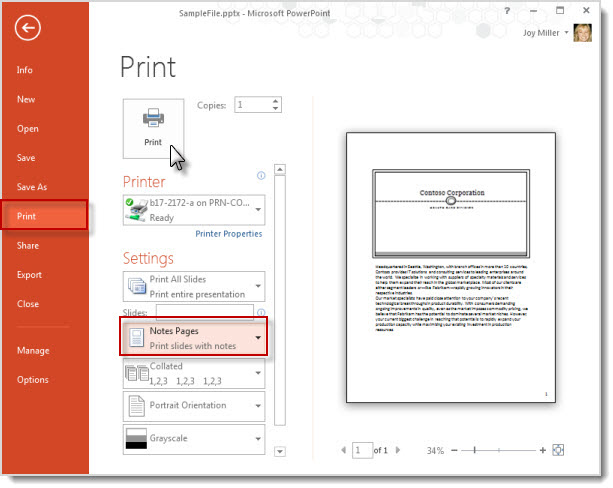
Kattintson a Nyomtatás elemre.
Megjegyzés
Egy nyomtatott oldalra csak egy diát (és a hozzá tartozó jegyzeteket) lehet kinyomtatni.
A jegyzetoldalak kinyomtatása diaminiatűrök nélkül
Manuálisan kell eltávolítania a diák miniatűrjét a jegyzetoldalak közül.
Válassza a Jegyzetoldal megtekintése> gombot az egyes diák Jegyzetoldal nézetben való megnyitásához.
Törölje a diaminiatűrt mindegyik diáról. Ehhez kattintson sorban a jegyzetoldalakra, jelölje ki a dia miniatűrjét, majd nyomja le a DELETE billentyűt.
Ez a művelet nem törli a diákat a bemutatóból; Csak a diaminiatűrök törlődnek a jegyzetoldalakról.Válassza a Fájl>nyomtatása lehetőséget.
Válassza ki a kívánt nyomtatót a Nyomtató csoportban.
A Beállítások területen válassza az Egész oldalas diák elem melletti nyilat, és a Nyomtatási elrendezés pont alatt válassza a Jegyzetoldalak lehetőséget.
Kattintson a Nyomtatás elemre.
Megjegyzés
Egy nyomtatott oldalra csak egy diát (és a hozzá tartozó jegyzeteket) lehet kinyomtatni.
Az előadói jegyzetek exportálása Wordben való kinyomtatásra
A jegyzetoldalak másolatát megnyithatja Wordben, hogy azt tegyen velük abban az appban, amit szeretne, vagyis ki is nyomtathatja őket.
Miközben meg van nyitva a bemutató, válassza a Fájl>exportálása lehetőséget.
Válassza az Exportálás panel Emlékeztetők létrehozása parancsát.
Az Emlékeztetők létrehozása a Word alkalmazásban panelen válassza az Emlékeztetők létrehozása lehetőséget.
Megjelenik a Küldés a Microsoft Word programba párbeszédpanel.Válassza ki az exportált lapok kívánt elrendezését a Küldés a Microsoft Word programba párbeszédpanelen:
- Jegyzet a diák mellett
- Jegyzet a diák alatt
Kattintson a párbeszédpanel alján található Beillesztés elemre, majd az OK gombra.
A bemutatók Word alkalmazásba való exportálásáról további információt a PowerPoint-emlékeztetők szerkesztése és nyomtatása a Word alkalmazásban című témakörben talál.