
Felveheti a PowerPoint-bemutatóját – vagy csak egyetlen diát – a hangot, a szabadkézi elemeket és a videón való megjelenését is. A kész felvétel hasonlít bármely más bemutatóra. Lejátszhatja azt a diavetítés közönsége számára, vagy exportálhatja videófájlként. Így ahelyett, hogy csak átadná a bemutatót valakinek, az emberek láthatják a bemutatóját minden beleadott szenvedélyével és saját személyiségével együtt.
A Felvétel a Windows PowerPoint diavetítés felvételének továbbfejlesztett verziója. Ez a funkció felváltja a régebbi élményt, és továbbfejlesztett képességeket biztosít a bemutatók későbbi megtekintés céljából való felvételéhez.
Mik az új verzió újdonságai?
Új hozzáférési pontok a bemutató videójának felvételéhez
Az új Rögzítés gomb elsődleges helye a felső alkalmazássávon található a Megosztás és a Bemutató a Teamsben gombok mellett, ami megkönnyíti a videó rögzítését az aktuális diáról.
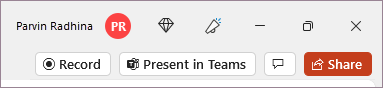
A Rögzítés lap a diavetítés felvételének összes beállítását tartalmazza.

A régi Diavetítés felvétele gomb új nevet kapott Rögzítés új ikonnal.
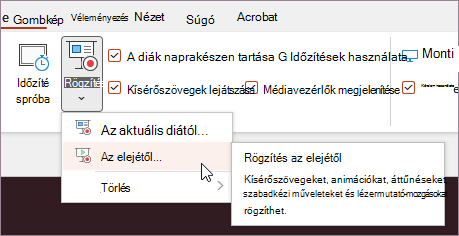
Új funkciókkal bővült a videófelvétel
Az új Rögzítés ablak két képernyővel rendelkezik: Rögzítés és Exportálás.
A Rögzítés lehetőség kiválasztásakor alapértelmezés szerint megnyílik a Rögzítés képernyő.
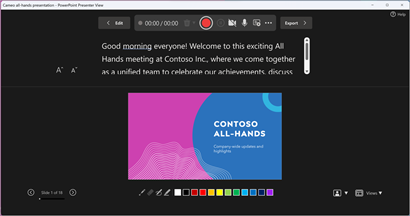
Ha a Felvétel képernyő jobb felső sarkában az Exportálás lehetőséget választja, megnyílik az Exportálás képernyő.
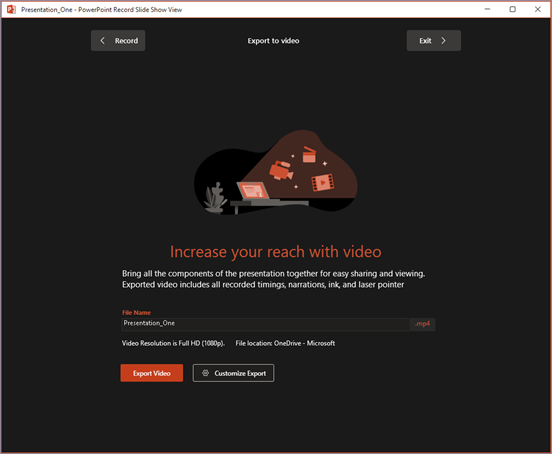
A Rögzítés és az Exportálás képernyő között az ablak felső sávjában található Rögzítés és Exportálás gombokkal válthat.
Új funkciók a Felvétel ablakban
A Rögzítés ablakban a következő új funkciókat láthatja:
A Súgógépi nézet a dia előnézet fölött jeleníti meg az aktuális dia jegyzeteit. Ez lehetővé teszi, hogy felolvassa a jegyzeteit, miközben szemkontaktust tart a közönségével a felvett videóban.
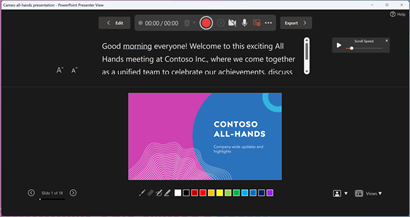
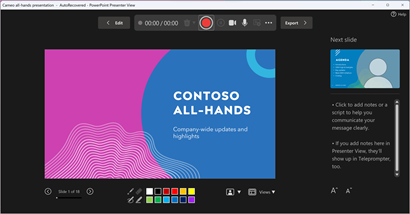
A Teleprompter automatikus görgetési funkciójával még egyszerűbben összpontosíthat a kísérőszövegre, és szemkontaktust tarthat a kamerával.Az Előadói nézet az aktuális diához és a következő animációhoz vagy diához tartozó jegyzeteket jeleníti meg egy oldalsó ablaktáblán.
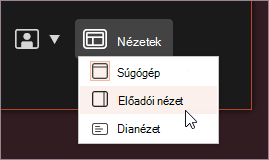
A nézetek között a jobb alsó sarokban található Nézetek legördülő menüben válthat.
Akameraháttér elmosódottá tétele lehetővé teszi a környezet életlenítését felvétel közben. Ezt a lehetőséget a jobb alsó sarokban található Kameramódok legördülő menüben érheti el.

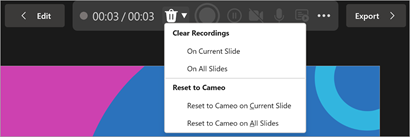
A Törlés funkcióval gyorsan törölheti és újra rögzítheti a videót az aktuális dián vagy az összes dián. Míg a "Törlés" lehetővé teszi a rögzített kísérőszöveg törlését, a "Visszaállítás Cameo-ra" ezenkívül a rögzített kísérőszöveget a kamera hírcsatornájára cseréli az egyszerű újbóli felvétel érdekében.
AFelvételjelző piros kört jelenít meg, ha a felvétel folyamatban van, és egy szürke kört miden más esetben.
Az előnézeti felvétel lehetővé teszi a rögzített kísérőszövegek, animációk, szabadkézi elemek és lézermutató-mozgások előnézetét az aktuális dián anélkül, hogy kilépne a felvétel ablakból. A felvétel előnézetét megtekintheti az aktuális dián, ha a lejátszás vagy aSzünet gombra kattint a lejátszásvezérlő sávon, amely automatikusan megjelenik, ha azon rögzített kísérőszöveg található.

A lejátszásvezérlő sáv használatával bármely pontra ugorhat, miközben az aktuális dián előnézetben tekinti meg a videót.
Új Exportálás ablak
Az Exportálás ablak a Rögzítés funkció újabb módosítása. A felvétel után útmutatást kap a bemutató megosztható videofájljának létrehozásához. Alapértelmezés szerint a videó Full HD 1080p felbontásban, mp4 formátumban található, és ugyanarra a helyre lesz mentve, ahol a bemutató található.

Az exportált videó tartalmazza az összes rögzített időzítést, a kísérőszöveget, az animációt, az áttűnést, a médiatartalmat, szabadkézi elemeket és lézermutató-kézmozdulatokat. Ha a bemutatóban nincsenek rögzített időzítések egy diához, a dia alapértelmezés szerint 5 másodpercig jelenik meg az exportált videóban.
Alapértelmezés szerint az exportált videó fájlneve megegyezik a bemutató fájlnevével, de igény szerint létrehozhat egy egyedi fájlnevet az exportált videóhoz.
A bemutató méretétől függően az exportálás néhány percet is igénybe vehet. Az exportálás megkezdése után nyomon követheti a folyamat előrehaladását az Exportálás ablakban. A Rögzítés ablakból is kiléphet, és nyomon követheti az előrehaladást a PowerPoint állapotsorában.
Az Exportálás testreszabása gomb a rejtett exportálási menübe irányítja az exportált videóban a felbontás módosítása és az egyes dián töltött idő mérése érdekében.
Rögzítéssel kapcsolatos tippek
- A felvételeket diánként adjuk hozzá a bemutatóhoz. Ha módosítani szeretne egy felvételt, újból felvehet egy vagy több diát. Átrendezheti a diák sorrendjét a felvett bemutatókban anélkül, hogy bármit újra fel kellene vennie. Így a bemutató készítése közben bármikor szünetet tarthat.
- A PowerPoint nem rögzít hangot vagy videót a diák közötti áttűnés során, ezért ügyeljen arra, hogy ne használjon kísérőszöveget az új diára váltáskor. Az egyes diák elején és végén egy rövid csendpuffer is található.
- A videó előnézetének használatával győződjön meg arról, hogy minden megfelelően van beállítva a felvétel előtt.
- A bemutató felvétele olyan érintőképernyős PC-ken működik a legjobban, amelyek rendelkeznek webkamerával, de külső webkamerát és/vagy mikrofont is használhat.
- Ha táblagépen vagy laptopon használja a PowerPointot, és tollal rajzol szabadkézi elemeket, külső kamerával és mikrofonnal minimalizálhatja a toll zaját.
- Az első diafelvétel befejezése után játssza le újra, hogy a hang és a videó az elvárt módon legyen beállítva.
- A szerkesztő nézetben módosíthatja és szerkesztheti a videók és a szabadkézi műveletek méretét.