
A témák módosításához vagy eltávolításához válasszon egy elemet a PowerPoint Tervezés lapján található gyűjteményből.

Az alábbi, részletes útmutatást tartalmazó szakaszokat a címükre kattintva nyithatja meg.
Az aktuális téma megváltoztatása
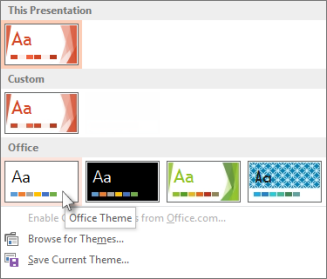
A Tervezés lap Témák csoportjában a Témák gombot választva nyissa meg a témák teljes gyűjteményét:

Tegye a következők valamelyikét:
- Ha beépített témát szeretne alkalmazni, az Office csoportban válassza ki a kívánt témát.
- Egyéni téma vagy más helyen tárolt, témával ellátott dokumentum alkalmazásához válassza a Témák keresése lehetőséget, majd keresse meg és jelölje ki a kívánt témát.
Színes téma eltávolítása
Ha el szeretne távolítani egy színes témát, az egyszerű fehér hátterű Office-témával alkalmazhat egyszerű látványtervet.
A Tervezés lap Témák csoportjában a Témák gombot választva nyissa meg a témák teljes gyűjteményét:
Az Office területen keresse meg és jelölje ki a fehér hátterű Office-témát.
Téma szerkesztése
Nyissa meg a Saját téma létrehozása a PowerPointban című témakört.
Téma alkalmazása az összes diára
Tegyük fel, hogy sok diát kölcsönzött különböző forrásokból, és nem egységes a megjelenésük. Csupán pár kattintással egységesítheti a diák megjelenését:
A bal oldali diaminiatűr-panelen jelöljön ki egy diát.
A Tervezés lap Témák csoportjában a Témák gombot választva nyissa meg a témák teljes gyűjteményét:
Mutasson az egérrel az alkalmazni kívánt témára. Kattintson rá a jobb gombbal, és válassza az Alkalmazás az összes diára parancsot.
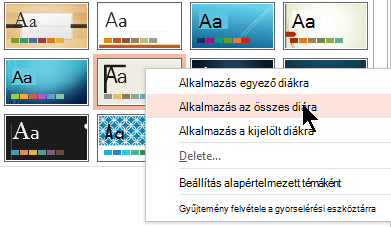
Ha meggondolja magát, az Alt+Backspace billentyűkombinációval azonnal visszavonhatja a műveletet, illetve megismételheti a 3. lépést egy másik témával.
Téma alkalmazása csak a kijelölt diákra
- A bal oldali diaminiatűr-panelen jelölje ki azt a diát vagy diákat, amelyekre témát szeretne alkalmazni.
(Több dia kijelöléséhez tartsa lenyomva a Ctrl billentyűt, és kattintson az egyes diákra.) - A Tervezés lap Témák csoportjában a Témák gombot választva nyissa meg a témák teljes gyűjteményét:
- Mutasson az egérrel az alkalmazni kívánt témára. Kattintson rá a jobb gombbal, és válassza az Alkalmazás a kijelölt diákra parancsot.
Ha meggondolja magát, az Alt+Backspace billentyűkombinációval azonnal visszavonhatja a műveletet, illetve megismételheti a 3. lépést egy másik témával.
Új bemutató készítése téma nélkül
- Válassza a Fájl>új lehetőséget.
- Válassza az Üres bemutató lehetőséget.
Megnyílik egy fehér hátterű bemutató.