
Egyéni téma létrehozásához kezdje egy beépített Microsoft 365-témával, és módosítsa azt bármely szín, betűtípus vagy effektus módosításával:
- A téma szín-, betűtípus- és effektusbeállításainak módosítása.
- Mentse a beállításokat új témaként a témagyűjteménybe.
A lépések részletezését alább találja.
Témaelemek testreszabása
A témákat színek, betűtípusok vagy effektusok módosításával szerkesztheti.
Az alábbi, részletes útmutatást tartalmazó szakaszokat a címükre kattintva nyithatja meg.
A színösszeállítás módosítása
A színösszeállítások négy betű- és háttérszínt, hat kiemelőszínt és két hivatkozási színt tartalmaznak. A Minta területen látható, hogyan néztek ki a betűtípusok stílusai és színei a színkombináció beállítása előtt.
A Tervezés lap Variációk csoportjában válassza a színvariációk gyűjteményét megnyitó lefelé mutató nyilat:

Válassza a Színek lehetőséget, és kattintson a Színek testreszabása elemre.
Ekkor megnyílik a Színösszeállítás megadása párbeszédpanel.A Színösszeállítás megadása párbeszédpanel Színösszeállítás csoportjában válasszon az alábbi lehetőségek közül:

Válassza a módosítani kívánt színösszeállítási elem neve (például 1. jelölőszín vagy Hivatkozás) melletti gombot, és válasszon egy színt a Színösszeállítás csoportban.
– vagy –
Válassza a További színek parancsot, majd tegye a következők egyikét:- A Szokásos lapon válasszon egy színt.
- A szín pontos megadásához az Egyéni lapon írja be a kívánt színképlet kódját.
Ismételje meg a műveletet mindaddig, amíg minden kívánt színt fel nem vett.
Írja be a Név mezőbe az új színösszeállítás nevét, majd kattintson a Mentés gombra.
Tipp:
Ha kívánja, visszaállíthatja minden színösszeállítási elem eredeti színét úgy, hogy a Mentés gombra kattintás előtt az Alaphelyzet gombra kattint.
Az egyéni színséma a definiálása után megjelenik a Színek legördülő menüben:

A téma betűtípusainak módosítása
A téma betűtípusainak módosítása frissíti a bemutató összes címét és felsorolásszövegét.
- A Nézet lapon kattintson a Diaminta gombra. Ezután válassza a Diaminta lapon a Betűtípusok
 , majd a Betűtípusok testreszabása parancsot.

- A Téma betűtípusainak megadása párbeszédpanel Címsorok betűtípusa és Szövegtörzs betűtípusa listájában válassza ki a kívánt betűtípusokat.
- A Név mezőbe írja be az új betűtípus nevét, majd kattintson a Mentés gombra.
A témaeffektusok készletének kiválasztása
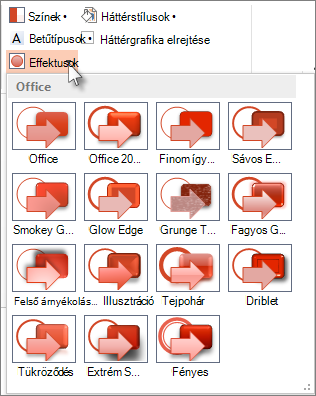
A témaeffektusok árnyékokat, tükröződéseket, vonalakat, kitöltéseket és sok minden mást tartalmaznak. Bár saját témaeffektus-készletet nem lehet létrehozni, kiválaszthatja azt, amelyiket saját bemutatójában használni szeretne.
- A Nézet lapon válassza a Diaminta elemet. Ezután a Diaminta lapon válassza az Effektusok
 .
. - Válassza ki a használni kívánt effektuskészletet.
Téma mentése
Érdemes témaként (.thmx fájlkén) menteni a módosított színeket, betűtípusokat és effektusokat. Ha így tesz, az új témát más bemutatókra is alkalmazhatja.
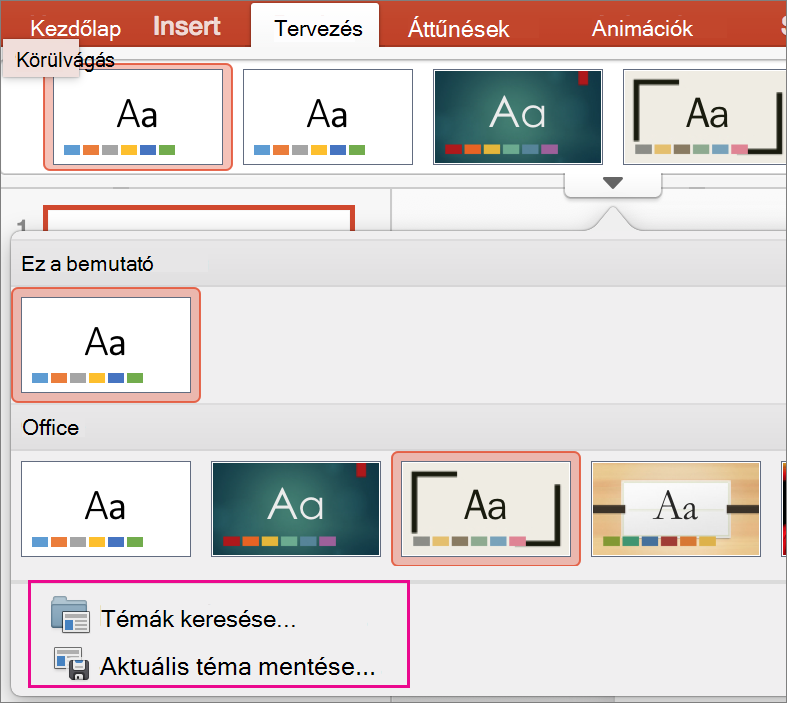
A Nézet lapon kattintson a Diaminta gombra. Ezután a Diaminta lapon válassza a Témák lehetőséget.
Válassza az Aktuális téma mentése parancsot.
A Fájlnév mezőben adjon meg egy megfelelő nevet a témának, majd kattintson a Mentés gombra.
Megjegyzés
A módosított témát a rendszer .thmx fájlként menti a helyi meghajtó Dokumentumtémák mappájába, és automatikusan hozzáadja az egyéni témák listájához


A témák áttekintése
A témák a diákon alkalmazható szín-, betűtípus- és háttérsémák.
Témák használatával könnyedén harmonikus megjelenést kölcsönözhet bemutatóinak. A szöveg és az ábrák automatikusan a témában meghatározott méretet, színt és elhelyezést veszik fel, így Önnek kevesebb teendője marad az egyes diák létrehozásakor.
Ha létrehoz egy témát, azt a Tervezés lap Témák galériájában találja. Ha ki szeretne próbálni egy témát, tartsa az egérmutatót az adott miniatűr felett a Témák galériában, így a dián azonnal észreveszi majd a változásokat.
Négy különböző téma ugyanarra a diára alkalmazva:


Lásd még
A PowerPoint-sablonok és -témák közötti különbség
Az aktuális téma eltávolítása vagy megváltoztatása
Előre megtervezett témák letöltése a create.microsoft.com webhelyről