Fontos
- Megszüntetjük az Összehasonlítás és egyesítés funkciót a Windows 2502-es verziójához készült Microsoft 365 PowerPoint alkalmazásban. A funkció a 2502-es verziótól nem érhető el, de a korábbi verziókban elérhető marad. Ez a meglévő fájlokat nem érinti.
- Javasoljuk, hogy ehelyett valós idejű online együttműködési eszközöket használjon. További információ a PowerPoint-bemutatókon végzett közös munkáról.
- Az Összehasonlítás és egyesítés funkció nem érhető el a Microsoft 365 Mac PowerPoint és a Microsoft 365 Webes PowerPoint alkalmazásban.
A PowerPoint Compare eszközével összehasonlíthatja és egyesítheti egy fájl két különböző verzióját.
Egy együttműködési forgatókönyv során elküldheti másoknak a bemutató véleményező példányát, ebbe a példányba gyűjtheti az általuk végzett módosításokat és megjegyzéseket, majd a PowerPoint összehasonlítási eszközével összehasonlíthatja és egyesítheti a véleményezést az eredeti fájllal. Ezeket a lépéseket az alábbiakban részletesen ismertetjük.
1. lépés: A bemutató elküldése véleményezésre
Mielőtt elküldené a bemutatót véleményezésre, célszerű az eredeti példányt menteni, és csak egy másodpéldányt közzétenni a véleményezőknek. Így később össze tudja hasonlítani a véleményezett példányok tartalmát az eredeti bemutatóval.
- Hozza létre a bemutató vázlatát, és mentsen róla egy eredeti példányt.
- Mentse a bemutató egy másik példányát más néven egy megosztott helyre, például a OneDrive vagy a SharePoint szolgáltatásba.
- A OneDrive-ban vagy a SharePointban kattintson a jobb gombbal a fájlra, és válassza a Hivatkozás másolása parancsot. Ennek hatására megkapja a véleményezőknek e-mailben elküldeni kívánt hivatkozást.
- Kérje meg a véleményezőket, hogy írjanak megjegyzéseket a diákhoz, és adjanak visszajelzést a bemutatóval kapcsolatban.
2. lépés: Egy fájl két verziójának összehasonlítása és egyesítése
Ha mindenki elkészült a bemutató véleményezésével, áttekintheti a módosításokat, majd egyesítheti őket az eredetiről mentett példánnyal.
Nyissa meg a bemutató számítógépre mentett eredeti verzióját.
Kattintson azÖsszehasonlításellenőrzése>, majd az Összehasonlítás elemre.
A Válassza ki a jelenlegi bemutatóval egyesíteni kívánt fájlt listában keresse meg a bemutató megosztott helyre mentett verzióját, majd kattintson az Egyesítés gombra.
Megjegyzés
Ekkor megnyílik a Korrektúrák munkaablak, ahol megtekinthető a véleményezők által létrehozott összes megjegyzés és módosítás..
Ha a véleményezők írtak megjegyzéseket a bemutatóhoz, ezek a Korrektúrák munkaablak Dia módosításai csoportjában láthatók.
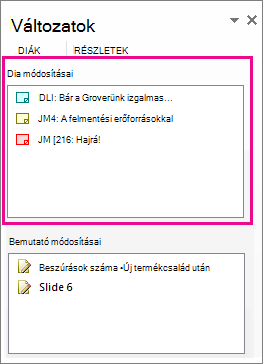
A részletes megjegyzések megtekintéséhez a PowerPoint ablak alján található állapotsoron kattintson a Megjegyzések elemre.
Megjegyzés
A Megjegyzések munkaablak használatáról az alábbi Tippek a Megjegyzések munkaablak használatához című szakaszban olvashat részletesebben.
Ha a véleményezők végeztek módosításokat a bemutatón, azok a Korrektúrák munkaablak Bemutató módosításai csoportjában láthatók.

Ha meg szeretné tekinteni egy módosítás részleteit a dia törzsében, kattintson a kívánt listaelemre.

Mások által javasolt módosítások elfogadása vagy elvetése
A véleményező által elvégzett módosítások elfogadásához vagy elutasításához tegye a következőket:
- Egy módosítás elfogadásához jelölje be a Más szerzők
 ikon mellett lévő jelölőnégyzetet (lásd alább).

- Egy változás elutasításához nem kell tennie semmit. Azokat a jelölőnégyzeteket, amelyekhez nem bejelölt jelölőnégyzet tartozik, nem adja hozzá a program a bemutatóhoz.
Tippek a Megjegyzések munkaablak használatához
- A diákon megjelenik a Megjegyzés ikon
 amikor valaki megjegyzést írt. Az ikonra duplán kattintva elolvashatja a megjegyzést.
 - A Tovább gombra kattintva
 ugorhat, és az előző gombra kattintva az előző
  léphet.
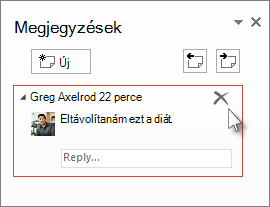
 - Megjegyzés törléséhez vigye az egérmutatót a megjegyzés fölé, és kattintson a
 parancsra.