Megjegyzéseket akkor használhat, ha szeretné, hogy mások véleményt és visszajelzést adjanak az Ön által készített bemutatóról, vagy ha munkatársai az Ön visszajelzését kérik egy bemutatóról. A megjegyzések olyan jegyzetek, amelyeket egy dián szereplő betűhöz vagy szóhoz, illetve akár egy teljes diához kapcsolhat.
- Jelölje ki azt az objektumot vagy diát, amelyhez megjegyzést szeretne fűzni.
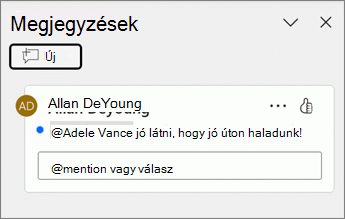
- Válassza a Véleményezés, majd az Új megjegyzés lehetőséget. Ha a Megjegyzések munkaablak meg van nyitva, válassza az Új lehetőséget. Vagy válassza a Beszúrás lapon a Megjegyzés gombot.
- A Megjegyzések munkaablakban írja be az üzenetet a mezőbe, és válassza a Közzététel elemet, vagy nyomja le a Ctrl+Enter billentyűt.
Amikor megjegyzést fűz egy dokumentumhoz vagy bemutatóhoz, és a @ jelet használja egy személy nevével, a megemlített személy a megjegyzésre mutató hivatkozást tartalmazó e-mailt kap. További részletekért lásd Use @mention in comments to tag someone for feedback: .
- A Nézet lapon válassza a Normál lehetőséget.
- A Véleményezés lapon válassza a Megjegyzések megjelenítése gombot.
- Jelölje ki a megjegyzést a Megjegyzések munkaablakban.
- A megjegyzésre a Válasz mezőben adhat választ.
A megjegyzések melletti kék pont azt jelzi, hogy új megjegyzésről vagy új válaszról van szó, amióta utoljára megtekintette őket.
- A navigációs ablak Normál nézetében jelölje ki azt a diát, amelyhez megjegyzést szeretne hozzáfűzni.
- A Megjegyzések panelen jelölje ki a szerkeszteni kívánt megjegyzést, majd válassza a
 a módosítások elvégzéséhez.
Megjegyzés
Ne feledje, hogy mások is szerkeszthetik a megjegyzéseit. A Microsoft 365-dokumentumokban lévő megjegyzéseket a program a fájlban tárolja, így a fájlhoz szerkesztési hozzáféréssel rendelkező bármely felhasználó szerkesztheti a megjegyzését.
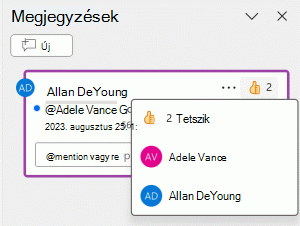
- Ha szeretné kifejezni támogatását egy megjegyzés iránt, válassza a megjegyzés jobb felső sarkában található
 Tetszik gombot, és állítsa sárgára a gombot.
- Ha látni szeretné, hogy ki reagált a megjegyzésre, vigye az egérmutatót a Tetszik gombjára a névlistához.
- A saját reakció eltávolításához válassza ismét a Tetszik gombot, és törölje a színes kitöltését.
- A Megjegyzések munkaablakban jelölje ki a törölni kívánt megjegyzést.
- Válassza a További hozzászóláslánc-műveletek (...), majd a Hozzászóláslánc törlése lehetőséget.
- Jelölje ki azt az objektumot vagy diát, amelyhez megjegyzést szeretne fűzni.
- Válassza a Véleményezés, majd az Új megjegyzés lehetőséget. Ha a Megjegyzések munkaablak meg van nyitva, válassza az Új lehetőséget. Vagy válassza a Beszúrás lapon a Megjegyzés gombot.
- A Megjegyzések munkaablakban írja be az üzenetet a mezőbe, és válassza a Küldés gombot.
Amikor megjegyzést fűz egy dokumentumhoz vagy bemutatóhoz, és a @ jelet használja egy személy nevével, a megemlített személy a megjegyzésre mutató hivatkozást tartalmazó e-mailt kap. További részletekért lásd Use @mention in comments to tag someone for feedback: .
- A Nézet lapon válassza a Normál lehetőséget.
- On the Review tab, select
 Megjegyzések megjelenítése.
- Jelölje ki a megjegyzést a Megjegyzések munkaablakban.
- A megjegyzésre a Válasz mezőben adhat választ.
A megjegyzések melletti kék pont azt jelzi, hogy új megjegyzésről vagy új válaszról van szó, amióta utoljára megtekintette őket.
- A navigációs ablak Normál nézetében jelölje ki azt a diát, amelyhez megjegyzést szeretne hozzáfűzni.
- A Megjegyzések munkaablakban jelölje ki a szerkeszteni kívánt megjegyzést
- Válassza a További beszélgetésműveletek (...), majd a Megjegyzés szerkesztése lehetőséget.
Megjegyzés
Ne feledje, hogy mások is szerkeszthetik a megjegyzéseit. A Microsoft 365-dokumentumokban lévő megjegyzéseket a program a fájlban tárolja, így a fájlhoz szerkesztési hozzáféréssel rendelkező bármely felhasználó szerkesztheti a megjegyzését.
- Ha szeretné kifejezni támogatását egy megjegyzés iránt, válassza a megjegyzés jobb felső sarkában található Tetszik gombot, és állítsa sárgára a gombot.
- Ha látni szeretné, hogy ki reagált a megjegyzésre, vigye az egérmutatót a Tetszik gombjára a névlistához.
- A saját reakció eltávolításához válassza ismét a Tetszik gombot, és törölje a színes kitöltését.
- A Megjegyzések munkaablakban jelölje ki a törölni kívánt megjegyzést.
- Válassza a További hozzászóláslánc-műveletek (...), majd a Hozzászóláslánc törlése lehetőséget.
- Jelölje ki azt az objektumot vagy diát, amelyhez megjegyzést szeretne fűzni.
- Válassza a Véleményezés, majd az Új megjegyzés lehetőséget. Ha a Megjegyzések munkaablak meg van nyitva, válassza az Új lehetőséget. Vagy válassza a Beszúrás lapon a Megjegyzés gombot. A billentyűzeten használja a Ctrl+Alt+M billentyűkombinációt Windows esetén, vagy a ⌘+Shift+M billentyűkombinációt Mac rendszeren.
Amikor megjegyzést fűz egy dokumentumhoz vagy bemutatóhoz, és a @ jelet használja egy személy nevével, a megemlített személy a megjegyzésre mutató hivatkozást tartalmazó e-mailt kap. További részletekért lásd Use @mention in comments to tag someone for feedback: .
- A Nézet lapon válassza a Normál lehetőséget.
- A Véleményezés lapon válassza a Megjegyzések megjelenítése gombot.
- Jelölje ki a megjegyzést a Megjegyzések munkaablakban.
- A megjegyzésre a Válasz mezőben adhat választ.
A megjegyzések melletti kék pont azt jelzi, hogy új megjegyzésről vagy új válaszról van szó, amióta utoljára megtekintette őket.
- A navigációs ablak Normál nézetében jelölje ki azt a diát, amelyhez megjegyzést szeretne hozzáfűzni.
- A Megjegyzések munkaablakban jelölje ki a szerkeszteni kívánt megjegyzést
- Válassza a További beszélgetésműveletek (...), majd a módosítások elvégzéséhez a Megjegyzés szerkesztése (vagy a ceruza ikon) lehetőséget.
Megjegyzés
Ne feledje, hogy mások is szerkeszthetik a megjegyzéseit. A Microsoft 365-dokumentumokban lévő megjegyzéseket a program a fájlban tárolja, így a fájlhoz szerkesztési hozzáféréssel rendelkező bármely felhasználó szerkesztheti a megjegyzését.
- Ha szeretné kifejezni támogatását egy megjegyzés iránt, válassza a megjegyzés jobb felső sarkában található Tetszik gombot, és állítsa a gombot sárgára.
- Ha látni szeretné, hogy ki reagált a megjegyzésre, mutasson a névlistának a Tetszik gombjára.
- Saját reakció eltávolításához válassza ismét a Tetszik gombot, és törölje a színes kitöltését.
A Megjegyzések panelen jelölje ki a törölni kívánt megjegyzést, válassza a További hozzászóláslánc-műveletek (...) és a Hozzászóláslánc törlése lehetőséget.
Jelölje ki azt a diát, amelyhez megjegyzést szeretne fűzni. Koppintson a képernyő alján lévő Megjegyzés gombra.

Írja be az üzenetet a mezőbe, és koppintson a Küldés gombra.
- Jelölje ki azt az objektumot, amelyhez megjegyzést szeretne hozzáfűzni. Az eszköztáron koppintson az Új megjegyzés lehetőségre.
- Írja be az üzenetet a mezőbe, és koppintson a Küldés gombra.
Amikor megjegyzést fűz egy dokumentumhoz vagy bemutatóhoz, és a @ jelet használja egy személy nevével, a megemlített személy a megjegyzésre mutató hivatkozást tartalmazó e-mailt kap. További részletekért lásd Use @mention in comments to tag someone: .
Ehhez a funkcióhoz az Android PowerPoint 16.0.11231-es verziója szükséges.
- Koppintson a Megjegyzések elemre a diarendező felett. Megjelenik a Megjegyzések munkaablak.
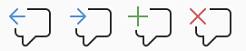
- A menüszalagon lévő gombokkal előre és hátra lépkedhet a megjegyzések között.
- Ha válaszolni szeretne egy megjegyzésre, írjon be a Válasz mezőbe.
- Koppintson a Megjegyzések elemre a diarendező felett. Megjelenik a Megjegyzések munkaablak.
- Koppintson a megjegyzésre, majd a Szerkesztés elemre.
- Szerkessze a megjegyzést, és koppintson a Mentés gombra.
- Koppintson a Megjegyzések elemre a diarendező felett. Megjelenik a Megjegyzések munkaablak.
- Koppintson a szerkeszteni kívánt megjegyzésre, majd koppintson a három pontra a menü megjelenítéséhez.
- A megjegyzés eltávolításához koppintson a Hozzászóláslánc törlése elemre.
- Jelölje ki azt a diát, amelyhez megjegyzést szeretne fűzni. Koppintson a képernyő alján lévő Megjegyzés gombra.
- Írja be az üzenetet a mezőbe, és koppintson a Küldés gombra.
- Jelölje ki azt az objektumot, amelyhez megjegyzést szeretne hozzáfűzni. Az eszköztáron koppintson az Új megjegyzés lehetőségre.
- Írja be az üzenetet a mezőbe, és koppintson a Küldés gombra.
Amikor megjegyzést fűz egy dokumentumhoz vagy bemutatóhoz, és a @ jelet használja egy személy nevével, a megemlített személy a megjegyzésre mutató hivatkozást tartalmazó e-mailt kap. További részletekért lásd Use @mention in comments to tag someone: .
Koppintson a Megjegyzések elemre a diarendező felett. Megjelenik a Megjegyzések munkaablak.
A menüszalagon lévő gombokkal előre és hátra lépkedhet a megjegyzések között.
Ha válaszolni szeretne egy megjegyzésre, írjon be a Válasz mezőbe.
- Koppintson a Megjegyzések elemre a diarendező felett. Megjelenik a Megjegyzések munkaablak.
- Koppintson a megjegyzésre, majd a Szerkesztés elemre.
- Szerkessze a megjegyzést, és koppintson a Mentés gombra.
- Koppintson a Megjegyzések elemre a diarendező felett. Megjelenik a Megjegyzések munkaablak.
- Koppintson a szerkeszteni kívánt megjegyzésre, majd koppintson a három pontra a menü megjelenítéséhez.
- A megjegyzés eltávolításához koppintson a Hozzászóláslánc törlése elemre.
Lásd még
Modern megjegyzések a PowerPointban
